快播下载网
快播下载网剪映裁剪视频画面详细教学_如何自定义视频原始比例
剪映裁剪视频画面详细教学
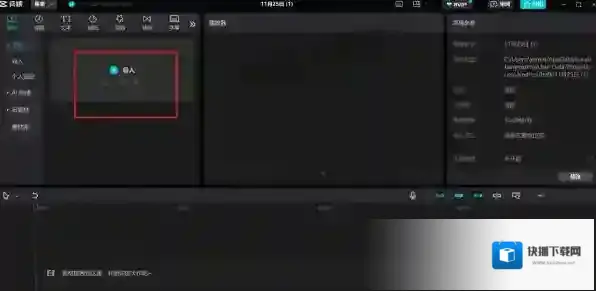
1.打开最新版本的剪映,上传视频文件。
视频剪辑软件剪映
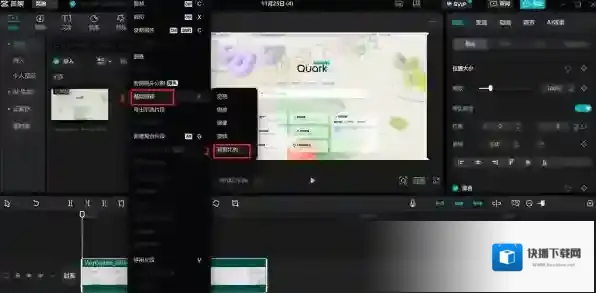
2.将视频文件添加至轨道,鼠标右键后,选择基础编辑-裁剪比例。
视频剪辑软件自定义
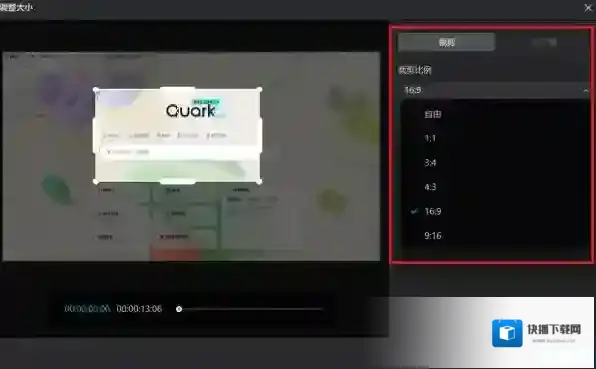
3.在右侧选择裁剪比例,然后在左侧调整裁剪的部位。
视频剪辑软件视频
4.如图便是最终裁剪的效果。
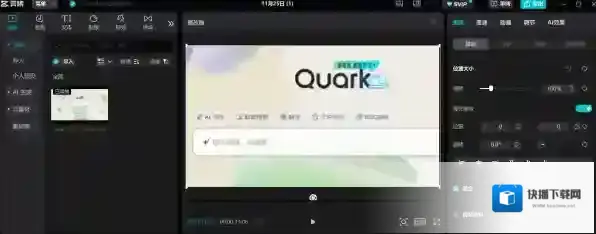
视频剪辑软件比例
剪映如何自定义视频原始比例
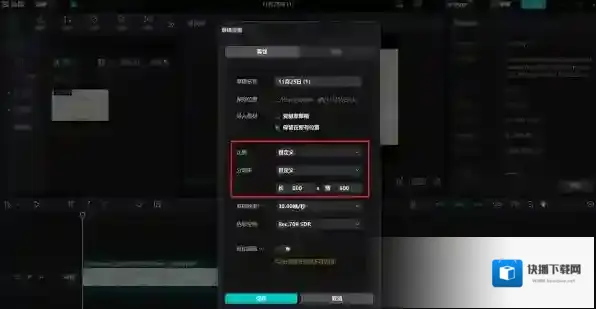
1.在剪映首页的视频右下角找到比例,可以选择16:9、4:3、2:1等比例,如果想要自定义视频比例,点击自定义。
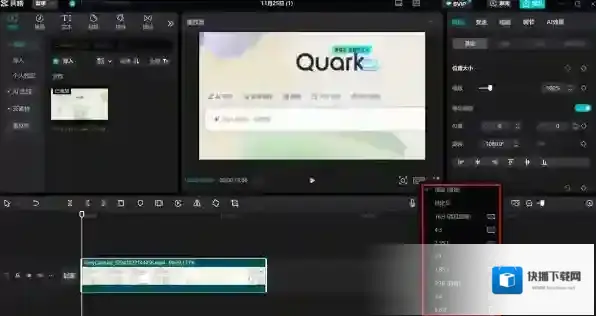
视频剪辑软件裁剪
2.先把上方比例设为“自定义”,下方分辨率同样选择“自定义”,然后手动填写画面长宽即可。