 快播下载网
快播下载网如何深度清理c盘垃圾
步骤一、右键点击C盘选择“属性”,点击之后会出现下图
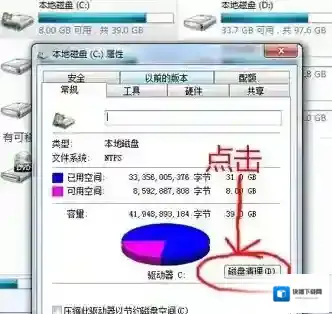
Windows7点击
步骤二、点击上图中的“清理磁盘”按钮,会出现下面第一幅图,别着急稍等片刻会出现第二幅图。
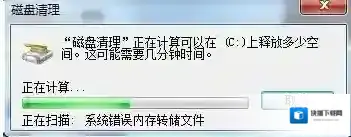
Windows7你不想
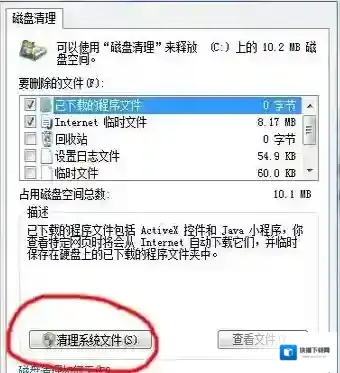
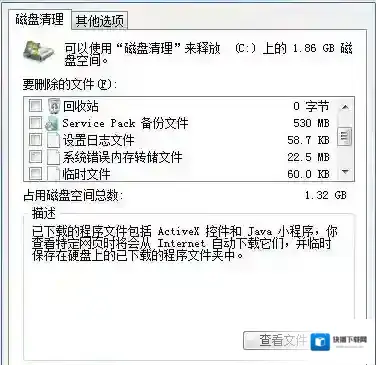
步骤三、在弹出的对话框中选择你想删除的文件。这里能删除的有系统下载的文件、日志、临时文件还有垃圾桶里的文件等。还有一点很重要的,就是以前的系统文件残留,就是说在你上一次装系统的时候没有把以前的旧版的系统给删掉,而是电脑自动把它给保存在C盘里。它已经是没用的了,所以最好删掉会节省下好几个G的空间。方法就是点击上图中的“清理系统文件”然后在弹出的对话框中选择以前版本的系统文件打上勾删掉就可以
深度清理方法二:针对使用360安全卫士的用户
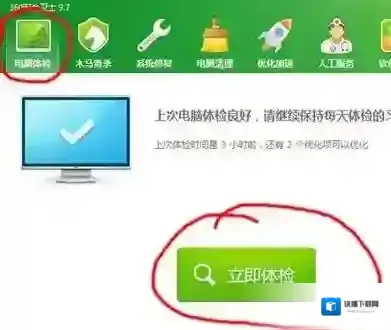
步骤一、打开360安全卫士,如下图。点击“电脑体检 – -→立即体检”
Windows7步骤
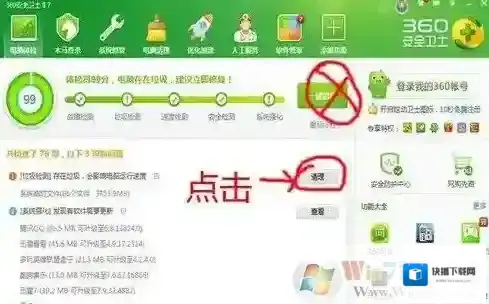
步骤二、体检结束会出现下图,这时千万别着急点“一键修复”,因为一键修复包括很多,不仅仅是垃圾,还有软件更新等等,总之你别用“一键修复”。你应该点击的是下图中画红圈的“清理”按钮。这才是清理垃圾。
Windows7中画
步骤三、还没清理完,别着急。接下来点击下图画红圈的“电脑清理”,之后下面会看到一个大大的按钮“一键清理”。千万别点“一键清理”,因为有好多你不想删的东西可能会被一键清理自动删掉。你应该点击的是下图中画红圈的”清理垃圾“。
Windows7下图
步骤四、点击“清理垃圾”之后,电脑会自动扫描,但扫描出来的不一定都是垃圾。所以,在扫描结束后,千万别点击“一键清理”。有很多你不想删的东西也给扫描出来了,所以要用鼠标逐个排查,哪些是你不想删的 把前面的勾去掉。
步骤五、你不想删的文件主要是这几种:(1)你用迅雷、PPTV等下载的电影;(2)你的QQ接收到的好友发给你的文件、消息记录、图片等;(3)酷狗等音乐软件下载的歌、歌词、MV缓存等。其他的你自己排查就行。
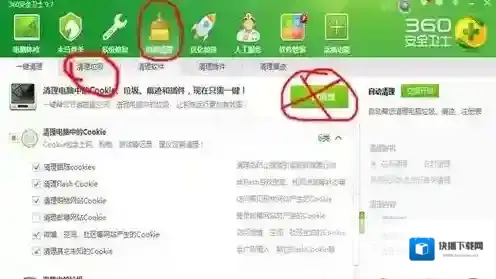
不周六、还有下图中画红圈的三个”清理软件“、”清理插件“、”清理痕迹“。这三个最好不要清理。因为很多软件、插件都是要用到的,上网痕迹也不要清理,因为你以前保存的某个网站的用户名和密码都会被删除。

以上便是小编给大家分享的深度清理C盘垃圾的方法,如果你的电脑中也有过多的垃圾文件的话大家可以按上述方法进行操作即可完成深度清理c盘垃圾!
如何还原和清理win7系统桌面右键菜单多余的选项
方法一:我们可以通过第三方工具,可以直接对系统进行优化右键选项,例如魔方优化大师等系统工具。小编在这边不详细介绍这种处理方法了,很简单,下载好安装后按照上面的功能提示操作完成就行,具有很大的灵活性可以随意的删减和保留自己想要的菜单选项。如果方法一还是不过瘾那么我们就重点来介绍下方法二方法二:修改注册表法
第一步,在键盘“WIN+R”键同时操作下,启动运行框,在框内输入“regedit”,打开注册表编辑器。
第二步,为防止后面操作错误,或者菜单项删除错误,我们先导出一份注册表万一后续操作错误可以将导出的注册表重新导入。在注册表编辑器“文件”菜单栏中,选择“导出”项,将导出的文件存放在你常用的硬盘里,记住地址链接。
第三步,如下所示,依次展开注册表里的文件:
HKEY_CLASSES_ROOTDirectoryBackgroundshellexContextMenuHandlers,你只需保留NEW这一项,同文件夹下的其他的文件全删除。
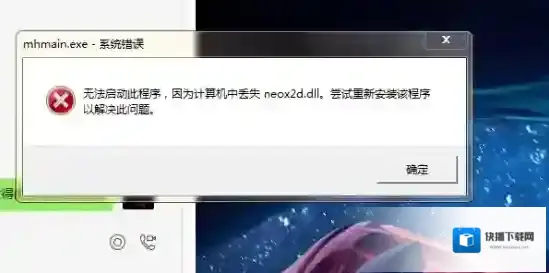
玩梦幻西游时提示计算机丢失neox2d.dll如何解决?
Windows7运行库修复
方法一:工具Windows 7 64位操作系统任意浏览器操作流程1.关闭电脑里的所有杀毒软件2.重新下载游戏安装包,出现此类问题就是游戏dll缺失,此时用电脑里已有的安装包再重装也还是没有这个dll文件3. 重装游戏。方法二:工具快快运行库修复助手(下载地址:快快运行库修复助手)操作流程1.下载快快运行库修复助手,点击系统DLL修复一键扫描2.扫描完成后点击修复即可
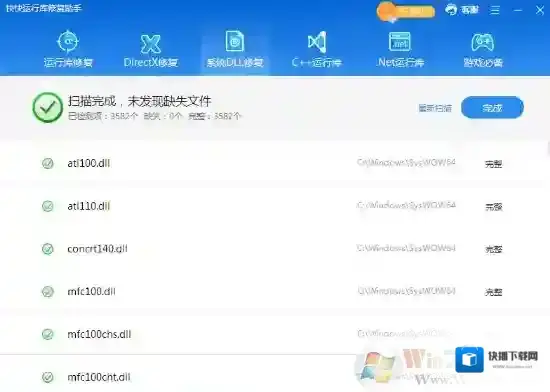
Windows7游戏
3. 重启游戏。
Win7企业版下载|Win7企业版镜像下载(64位微软原版)