 快播下载网
只需2个技巧轻松解决微软电脑管家找不到弹窗管理的问题
微软电脑管家为什么找不到弹窗管理功能,日常使用电子设备的过程中,由于软件安装的越来越多,系统弹窗也会变得越来越多,尤其是在使用电脑处理工作的时候,遇到弹窗真的会让人很火大。而使用微软电脑管家来管理电脑程序的弹窗,可以让电脑的使用过程更加的愉悦。但是,最近有小伙伴在使用这款软件的时候,发现软件缺少弹窗管理功能,这个功能没有了,那么这是什么原因造成的呢,来看看快播下载网小编整理的结果吧。
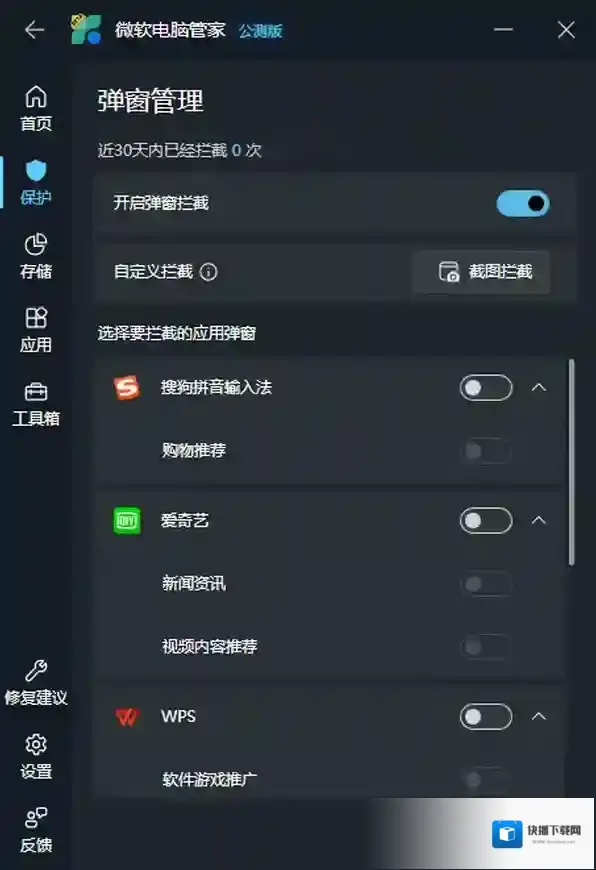
微软电脑管家弹窗
微软电脑管家为什么找不到弹窗管理功能
根据查找到的资料以及小编的亲自使用经验来,造成微软电脑管家找不到弹窗管理功能的原因有很多,可能是系统区域有问题造成的,也有可能是软件版本有问题造成的。详细的解决步骤下面继续为大家介绍。
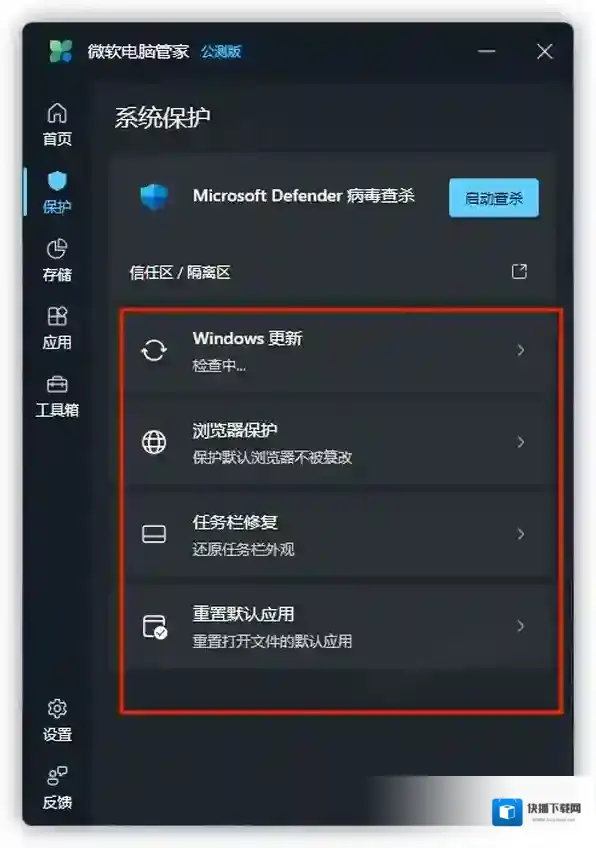
微软电脑管家电脑管家
微软电脑管家缺少弹窗管理选项的解决技巧一
第一步,点击电脑左下角的开始图标,然后选择设置选项。
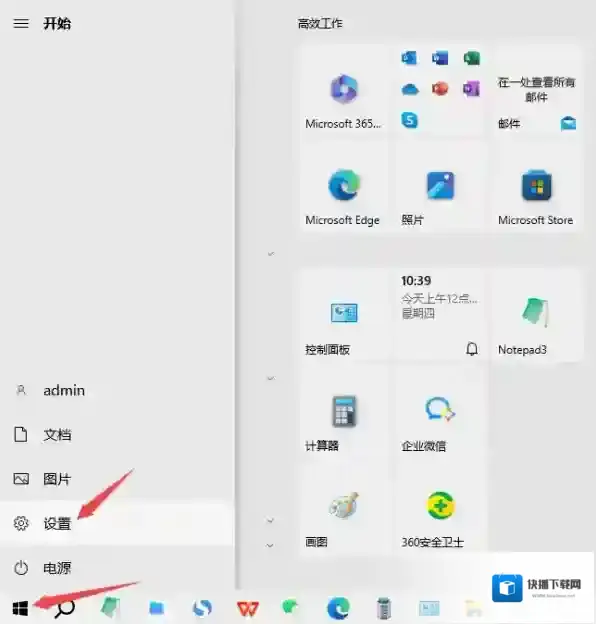
微软电脑管家选项
第二步,然后在Windows设置界面中,点击应用选项。
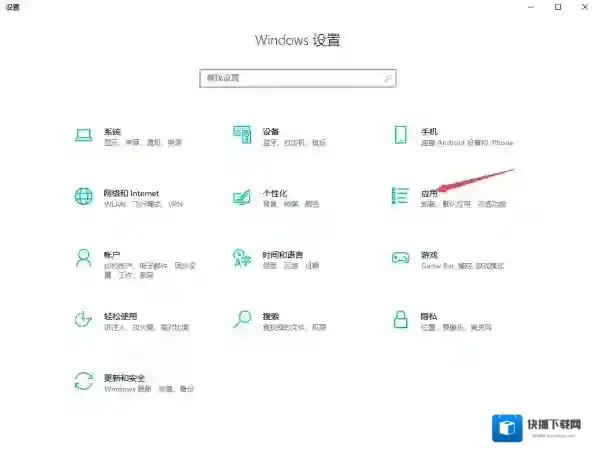
微软电脑管家管理
第三步,然后在应用和功能右侧的界面中,找到微软电脑管家选项,点击它,然后选择卸载选项。
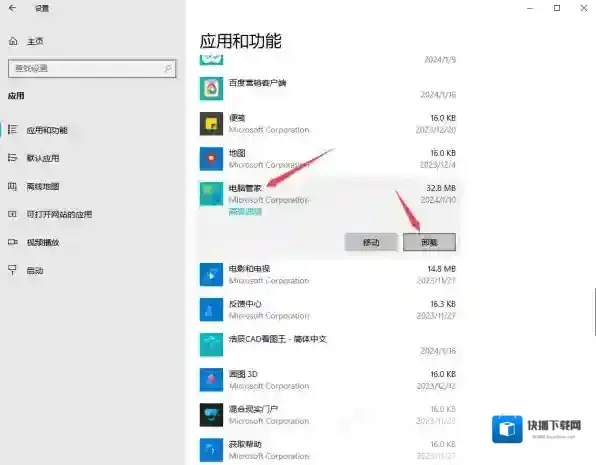
微软电脑管家功能
第四步,卸载完成后,重启电脑。
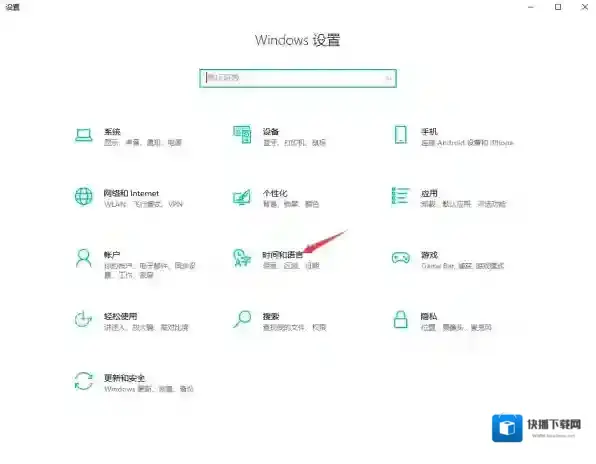
第五步,然后回到Windows设置界面,找到时间和语言选项,点击它。
第六步,点击左侧的区域选项,最后将右侧区域下的国家或地区选择为中国。
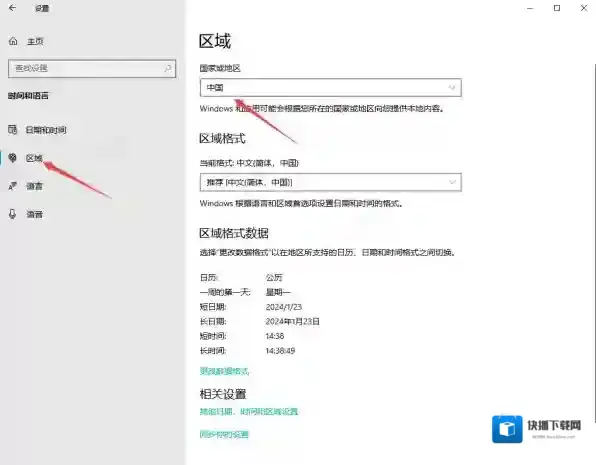
第七步,最后在电脑上重新安装微软电脑管家,安装好以后,再将系统的国家或地区改回来即可。
微软电脑管家缺少弹窗管理选项的解决技巧二
将电脑上已经安装的微软电脑管家卸载掉,然后去官网或在本站下载软件的历史版本,比如3.8或3.6版本,然后进行安装,就可以在保护选项中找到弹窗管理功能了。
微软电脑管家下载软件是否收费_微软管家怎样单独扫描D盘垃圾

微软电脑管家收费
微软电脑管家下载软件是否收费
根据查找到的资料来看,微软电脑管家下载软件一般是不收费的,因为使用微软电脑管家下载软件时,调用的是微软商店来下载软件,很多软件都是支持免费下载的;但是也有付费的软件,比如一些游戏软件,大家点击游戏软件,然后就可以直观的看到,游戏需要花钱进行购买后才能够下载。

微软电脑管家电脑管家下载
介绍完了微软电脑管家下载软件需不需要花钱的内容后,那么如何使用微软电脑管家来单独对电脑D盘进行垃圾扫描,继续往下看。
微软电脑管家怎样单独扫描D盘垃圾
根据小编的亲自使用经验来看,微软电脑管家不支持单独对D盘进行垃圾扫描,软件支持对C盘进行深度的清理,但是在全面体检的过程中,并不能够单独选择系统磁盘,只能够进行全部扫描。
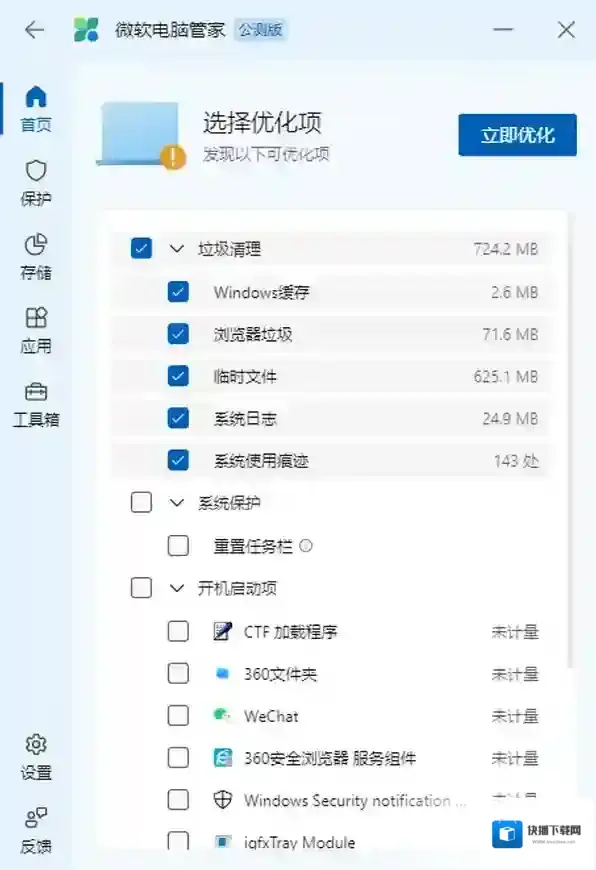
微软电脑管家电脑管家
以上,就是小编为大家总结的关于微软电脑管家下载软件是否收费以及单独扫描D盘垃圾的方法介绍了。
小编推荐:
微软电脑管家怎样启用桌面工具栏
微软电脑管家怎样修复被更改的任务栏
新电脑装机必备的办公软件有哪些
微软电脑管家取消自动更新功能_微软电脑管家在哪禁止自动更新
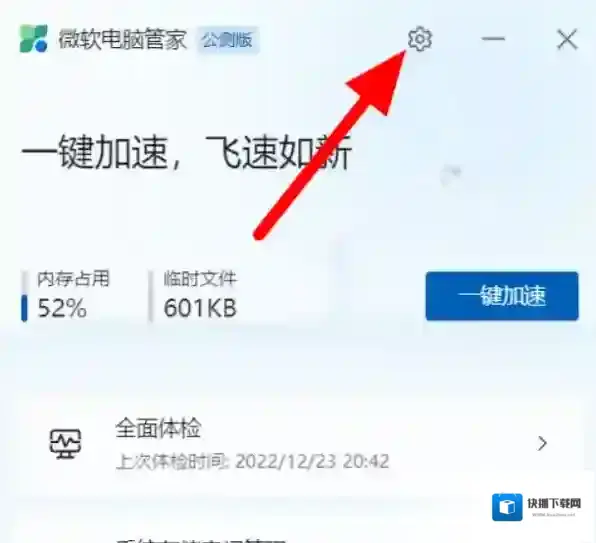
1、第一步,在电脑桌面上找到微软电脑管家的图标,双击鼠标启动,然后进入到主界面以后找到一个上方的齿轮图标,点击一下进入到设置的页面。
微软电脑管家电脑管家
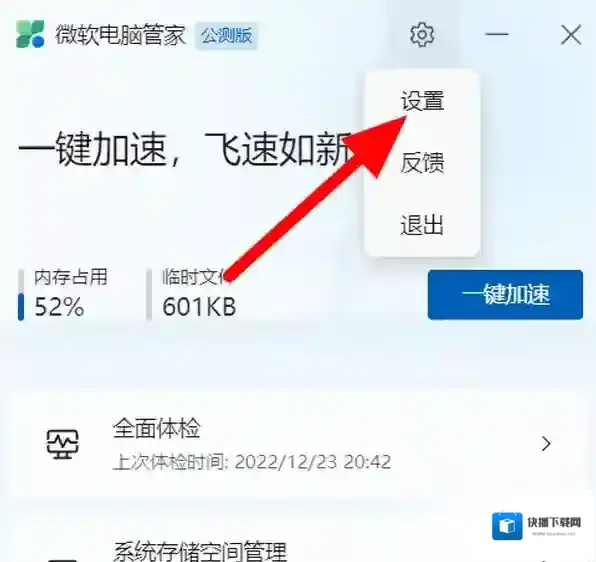
2、随后会弹出一个小菜单,有“设置”、“反馈”和“退出“三个功能,我们点击第一个“设置”功能。
微软电脑管家按钮
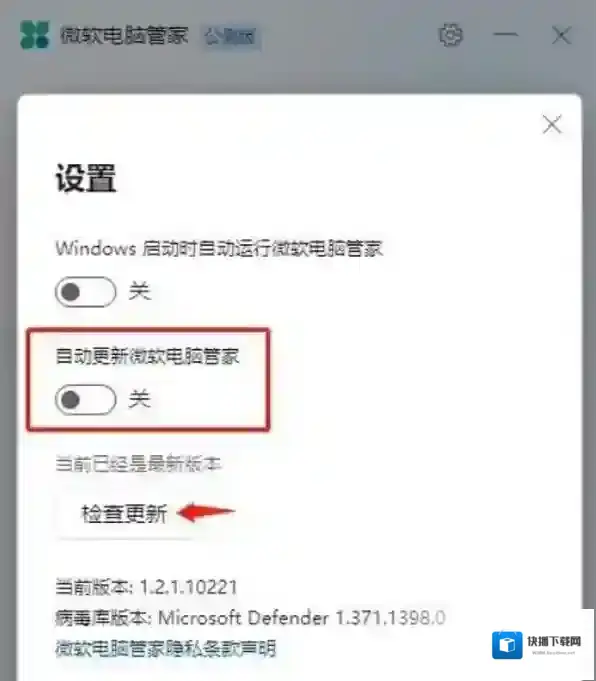
3、如下图所示,在设置页面中就能够看到有关“自动更新”微软电脑管家的功能了,此时是关闭状态,如果你不想自动更新,就保持这个按钮的状态即可。
微软电脑管家就可以
4、在这个页面的下方还可以点击“检查更新”按钮来进行升级,可以看到目前小编的版本是最新版本,所以无需进行升级。当我们关闭掉“自动更新”的按钮以后,就可以手动的通过点击“检查更新”这个按钮来进行升级,如果你不想升级就可以无视这个按钮,现在你了解了吗。
不过小编还是建议大家打开自动更新的开关,因为微软电脑管家是一款不会太占用电脑内存的纯净软件,大家不用担心它会导致电脑速度变慢,如果你对这个方法感兴趣的话,欢迎继续关注快播下载网网。
小编推荐
微软电脑管家怎样启用桌面工具栏_桌面工具栏新增工具步骤详解
微软电脑管家怎样修复被更改的任务栏_任务栏修复教程分享
适合Win10的系统清理软件有哪些_好用的Win10清理软件推荐