 快播下载网
嗨格式压缩大师怎么导出日志_嗨格式压缩大师正确使用步骤
如何使用嗨格式压缩大师来获得日志呢?应该还有很多小伙伴并不知道这个功能,那么今天极速网小编就教你怎么把嗨格式压缩大师日志导出来,还有就是嗨格式压缩大师的正确使用步骤,看看你平时有没有因为使用步骤不对,导致流程繁琐呢?
嗨格式压缩大师怎么导出日志
1、我们进入嗨格式压缩大师的主界面。看到右上角的菜单栏,点击会弹出菜单页面。
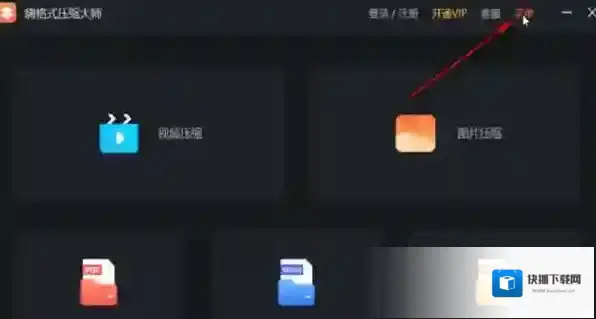
嗨格式压缩大师嗨格式
2、接下来在菜单页面里面找到“导出日志”并点击它。
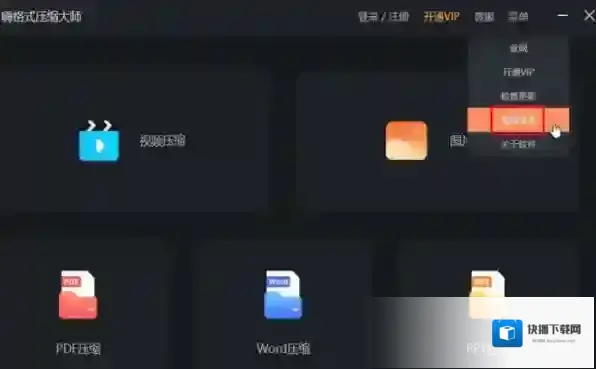
嗨格式压缩大师压缩大师
3、点击导出日志之后,页面上会出现压缩包的选项,然后我们选择一个需要导出的压缩包,使用鼠标右键选择解压方式。

嗨格式压缩大师日志
4、选择完解压方式以及解压的路径之后,就可以看到日志已经被保存到我们设置好的目录里了,进入目录就可以查看到我们的日志了。
嗨格式压缩大师压缩
嗨格式压缩大师正确使用步骤
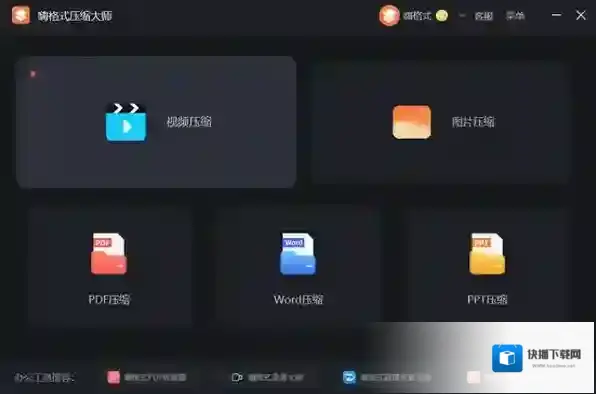
1、首先鼠标左键双击嗨格式压缩大师的客户端图标,进入软件的登录界面,进行登录。
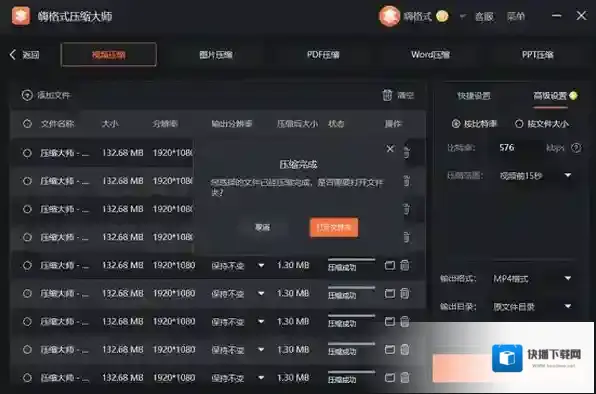
2、然后进行选择想要压缩的文件类型,如“视频压缩”。选择完之后将文件拖拽到左侧工作区。
嗨格式压缩大师解压方式
3、文件添加进来之后,看到右侧有设置区,我们可以设置压缩模式、输出模式和输出的目录。
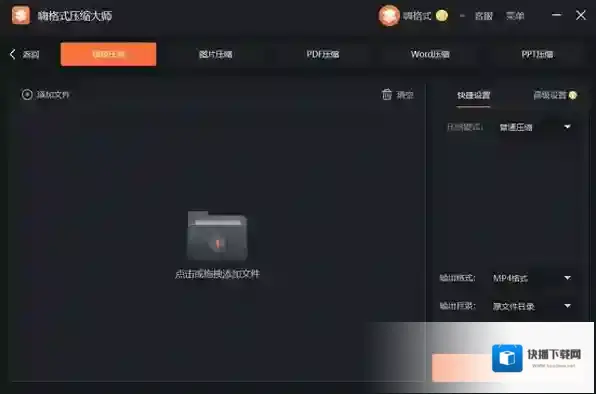
4、这些都设置完以后,点击右下角的“开始压缩”,压缩完成就能够查看压缩好的文件了。
嗨格式压缩大师压缩
嗨格式压缩大师最简单,最基本的一套操作步骤,你学会了吗?
小编推荐:
嗨格式压缩大师会员vip有哪些权益_嗨格式压缩大师压缩pdf设置流程
嗨格式压缩大师缩小图片体积方法_嗨格式压缩大师人性化特点
文件压缩工具有哪些_电脑版压缩软件推荐
嗨格式压缩大师是免费的吗_良心好用的压缩视频软件合集
嗨格式压缩大师是免费的吗
首先可以告诉大家,嗨格式压缩大师是免费的。
这款软件是基于Windows平台上的一款有着专业压缩技术的软件。软件为用户提供了多达五种类型的文件压缩功能,包括PPT,word,视频,图片和PDF,分分钟就可以压缩这些文件,都不在话下。而且嗨格式压缩大师从用户出发,为用户量身设置了各种参数的自定义,这样使用起来就非常的方便,得到了很多用户的肯定。
良心好用的压缩视频软件合集
1、嗨格式压缩大师
这款压缩软件我相信用的人肯定很多。它是一款免费的文件压缩软件,对于视频的压缩也是非常的在行的,而且没有网络的情况下也可以压缩,极大的的增加了使用场景。

嗨格式压缩大师嗨格式
压缩视频的步骤非常的简单,即使是老人小孩儿也可以快速的学会如何使用,在压缩的时候还能够自定义设置导出的分辨率和视频格式以及视频文件名称。
2、转转大师
如果说你平时生活中对于视频压缩的次数非常多,希望找一个能够在线使用且免费安装的压缩软件,那我一定要推荐你转转大师。
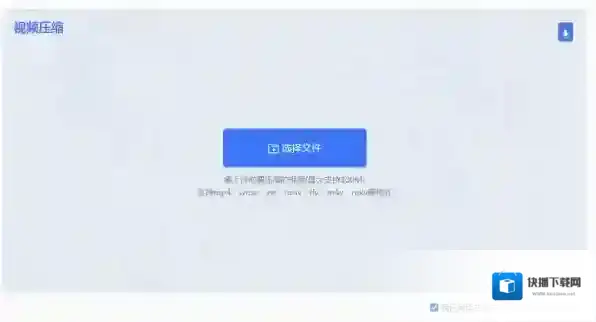
嗨格式压缩大师压缩大师
转转大师在压缩视频的时候能够做到更加精准,更加高效。对于压缩的品质非常的高,是一款完全可以放心使用的视频压缩软件。
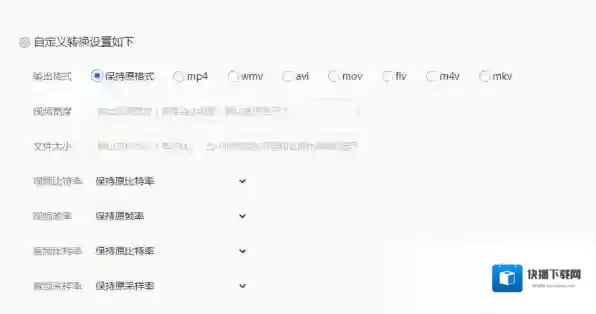
嗨格式压缩大师视频
如果在线使用转转大师的话,对于压缩的体积是有大小限制的,需要控制在30M以内,但是如果下载安装软件以后,压缩体积的大小就可以不受限,同时可以批量压缩,这个功能是对用户免费的。
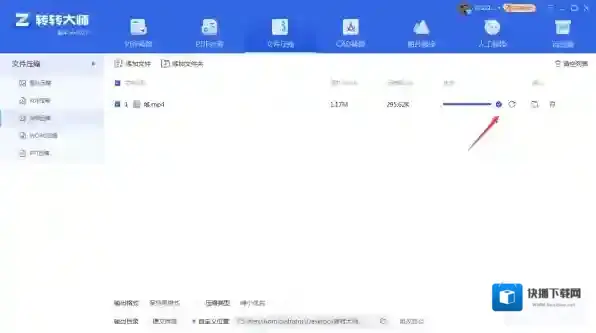
嗨格式压缩大师压缩
所以说作为一款能够高效使用且功能多样的视频压缩软件,转转大师今天就推荐给你,希望你可以喜欢。
3、Windows10系统自带压缩
使用Win10系统自带的压缩功能的时候,我们需要右键在需要压缩的视频上面,然后右键打开菜单栏,选择照片。
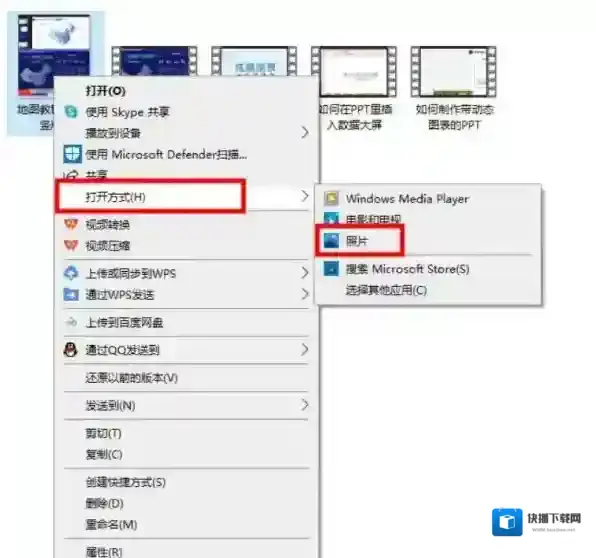
嗨格式压缩大师转转大师
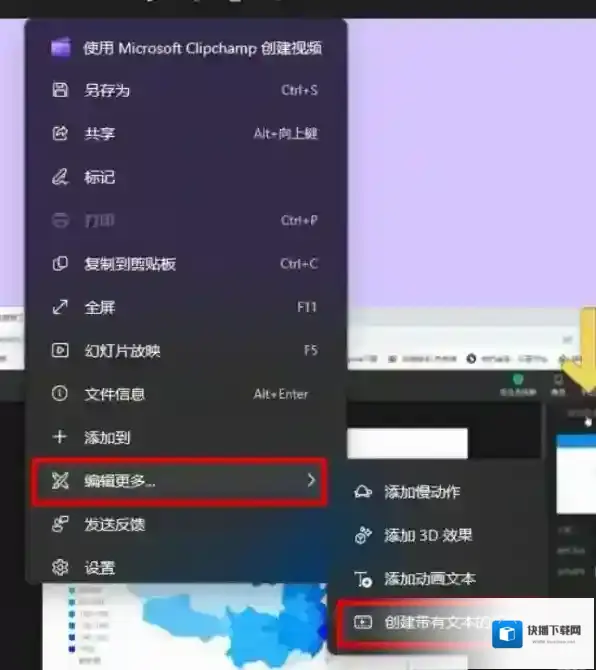
接下来选择编辑更多,然后创建带有文本的视频。
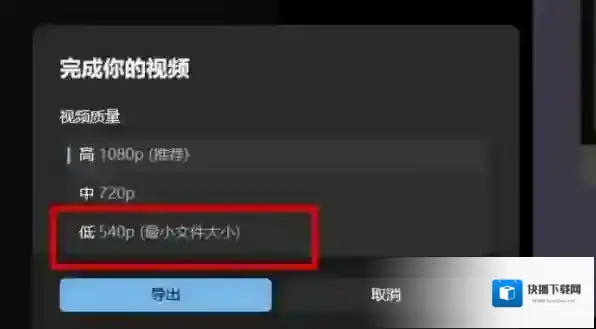
点击完成就可以导出视频了,在导出的时候可以选择视频质量,当视频质量选择“低”的时候,我们就将视频的体积压缩为最小了。
使用Win10系统来压缩视频也是一个非常好的方法,而且对视频画质的影响也不大,也是小编非常推荐的一种视频压缩方式,希望对你有帮助。
小编推荐:
嗨格式压缩大师会员vip有哪些权益_嗨格式压缩大师压缩pdf设置流程
嗨格式压缩大师缩小图片体积方法_嗨格式压缩大师人性化特点
嗨格式压缩大师怎么导出日志_嗨格式压缩大师正确使用步骤