 快播下载网
快播下载网如何监控系统,文件,注册表的细微变化
微软Windows System State Monitor工具监视系统变化
我们首先可以使用微软发布的应用程序Windows System State Monitor,来监视系统的变化情况。该程序可以监视的系统区域包括文件系统、注册表、服务和驱动程序等。安装时,根据不同的系统架构选择32位或64位版的应用程序,执行自定义安装,可看到包含Windows System State Analyzer和Windows System State Monitor两个选项,需都选上。安装结束后,在桌面上会生成4个图标。
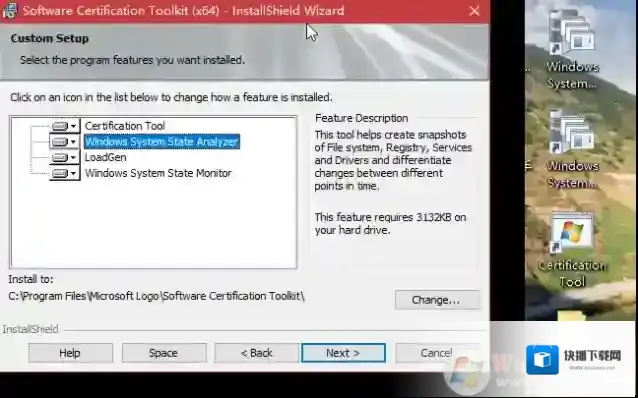
Windows7快照
如果要监视Windows系统的状态,用Windows System State Monitor模块。运行之后显示当前计算机名称、用户名称、操作系统类型和当前日期。在下方的列表中,可选择文件系统(File system)、注册表(Registry)、服务(Services)、驱动程序(Drivers)等项目,选好之后点击Start monitoring按钮开始系统监视。
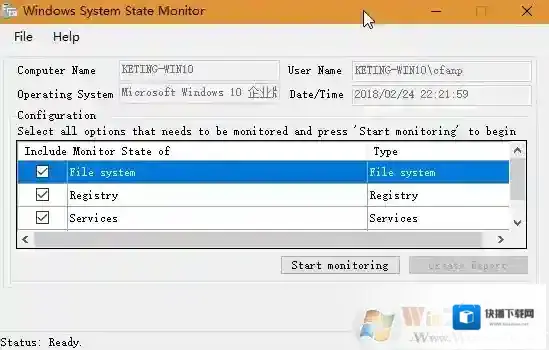
Windows7监视
监视操作开始后,将该软件窗口最小化,然后执行自己需要的任务;任务执行完毕后,按下Stop Monitoring按钮停止监视。最后,按下Create Report按钮,指定报告生成的位置,就会自动生成含有各种注册表分支增删改情况的log文件、一份DriversAndServices.html报告文件和一份TestResult.html报告文件。其中DriversAndServices.html报告文件记录驱动和服务的变化情况,TestResult.html报告文件记录文件系统的详细变化情况。这些报告文件存放在一个以当前日期和时间命名的文件夹中。
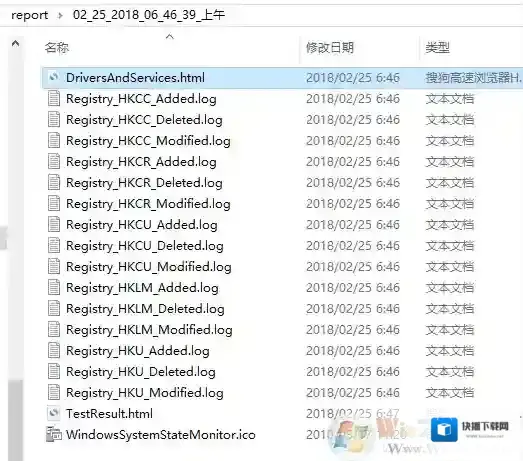
Windows7注册表
小贴示:
上述监视会跟踪记录系统的每一处更改。如果只需要对系统特定项目的更改加以监视,关注其中单个任务的变化情况即可。
如果需要比较两个不同时点的系统快照,运行Windows System State Analyzer模块。启动软件后可看到两个选项卡,其中Snapshot为快照拍摄,分左右两栏,按下Start按钮可分别拍摄两个不同时点的快照。
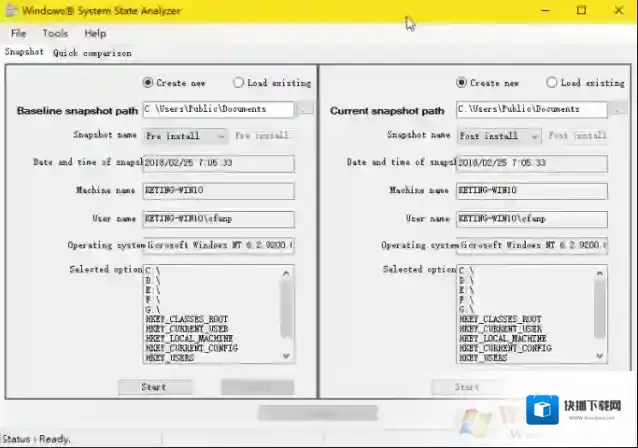
Windows7变化
在默认的比较项目中,包含所有驱动器、注册表分支、服务、驱动等选项,生成一份这样的完整快照需要很长时间。因此,除非要比较整个系统项目情况的变化,否则不要急于按下Start按钮生成快照。可先执行“Tools→Options”命令,进入选项设置窗口,通过Add或Remove按钮,定制比较所需要包含的项目信息。然后返回到软件主窗口,通过Snapshot name下拉列表按情况类别指定快照的名称,最后再生成快照。
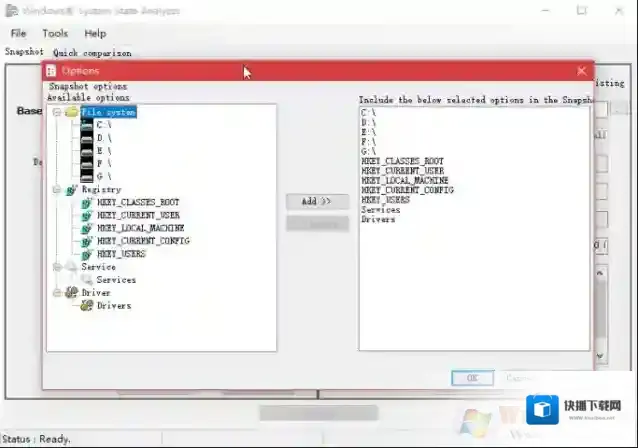
Windows7按钮
不同时点的两份快照生成完毕后,点击Quick comparison选项卡,可以查看两个快照的不同之处,我们可以看到哪些文件增加、减少,还有注册表、服务、驱动等方面的不同,这样就可以知道软件的运行原理,对用户学习或是找到木马有很大的帮助。
如何还原和清理win7系统桌面右键菜单多余的选项
方法一:我们可以通过第三方工具,可以直接对系统进行优化右键选项,例如魔方优化大师等系统工具。小编在这边不详细介绍这种处理方法了,很简单,下载好安装后按照上面的功能提示操作完成就行,具有很大的灵活性可以随意的删减和保留自己想要的菜单选项。如果方法一还是不过瘾那么我们就重点来介绍下方法二方法二:修改注册表法
第一步,在键盘“WIN+R”键同时操作下,启动运行框,在框内输入“regedit”,打开注册表编辑器。
第二步,为防止后面操作错误,或者菜单项删除错误,我们先导出一份注册表万一后续操作错误可以将导出的注册表重新导入。在注册表编辑器“文件”菜单栏中,选择“导出”项,将导出的文件存放在你常用的硬盘里,记住地址链接。
第三步,如下所示,依次展开注册表里的文件:
HKEY_CLASSES_ROOTDirectoryBackgroundshellexContextMenuHandlers,你只需保留NEW这一项,同文件夹下的其他的文件全删除。
Win7企业版下载|Win7企业版镜像下载(64位微软原版)