 快播下载网
快播下载网任务栏假死,任务栏装死怎么解决?任务栏点不动啊!
任务栏是我们使用电脑时使用频率非常高的功能,那么有时在用电脑的过程中遇到任务栏假死,和任务栏装死怎么办呢?这时我们鼠标点击基本是没有反应的,下面小编整理了一些解决任务栏假死的方法,希望能帮助到各位。
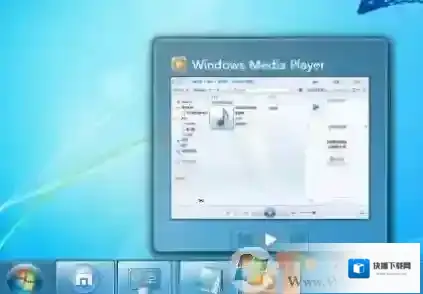
Windows7任务栏假死
解决方法如下:如果是Win7系统可采用下面方法,如果是Win10也许你也想试试:win10开始菜单和小娜打不开提示关键错误开始菜单和cortana无法工作怎么办1、按下快捷键ctrl+Alt+del键,然后启动任务管理器,如下图所示:
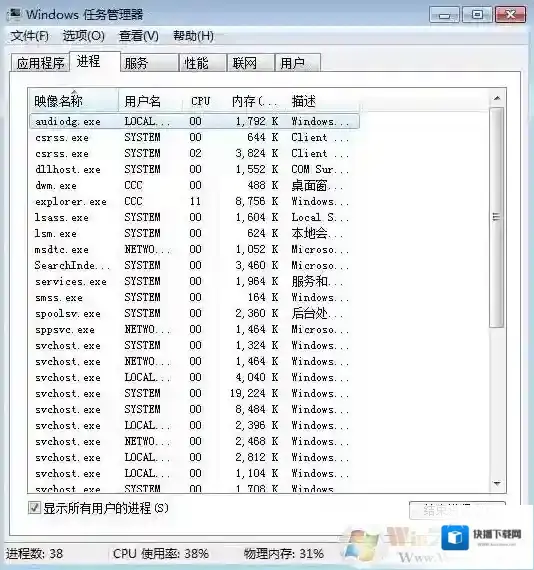
Windows7如下图所示
2、在任务管理器的进程选项卡中 ,然后找到explorer.exe,如下图所示:explorer.exe是资源管理器,掌管所有Windows界面,如桌面、文件夹、Windows窗口;
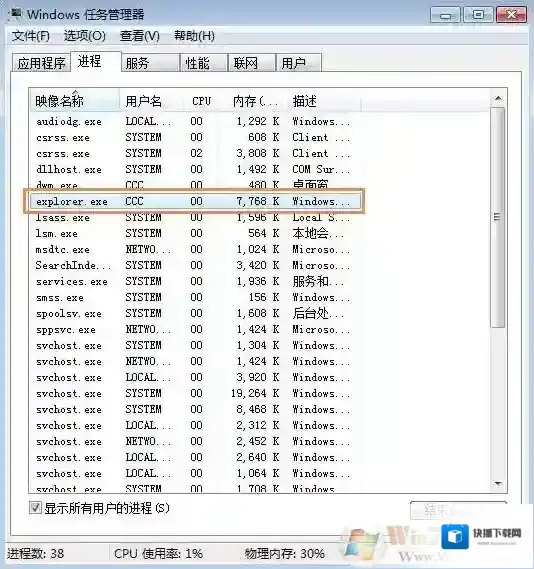
Windows7点击
3、结束进程然后右击explorer.exe,在弹出的下拉菜单中,点击结束进程,如下图所示:
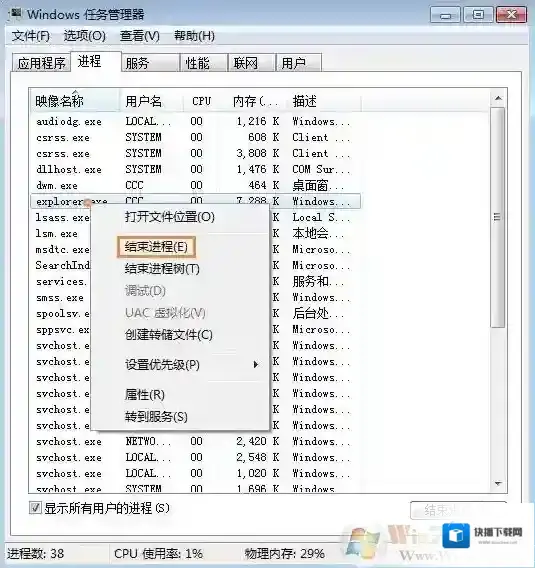
Windows7方法

Windows7任务栏
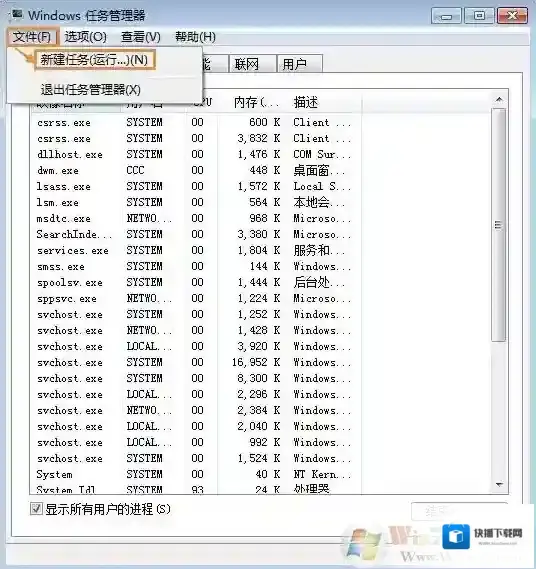
4、新建任务:然后点击文件,在弹出的下拉菜单中,点击新建任务,如下图所示:
5、创建新任务:这时会弹出创建新任务窗口,在输入框中,输入explorer.exe,然后点击确定按钮,如下图所示:
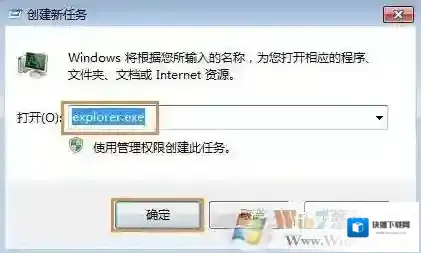
任务栏通过重启就可以继续使用了。上面的方法可临时解决任务栏假死的问题,但是要彻底解决还是需要一些设置的,优化你系统。
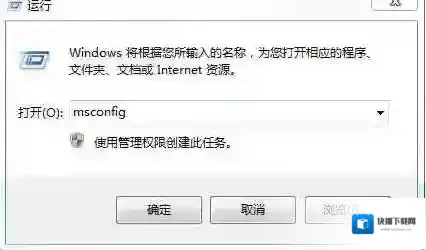
如何避免任务栏假死方法一:1、减少开机启动的软件在Win7系统下,按下WIN+R呼出运行对话框,然后输入msconfig 回车;
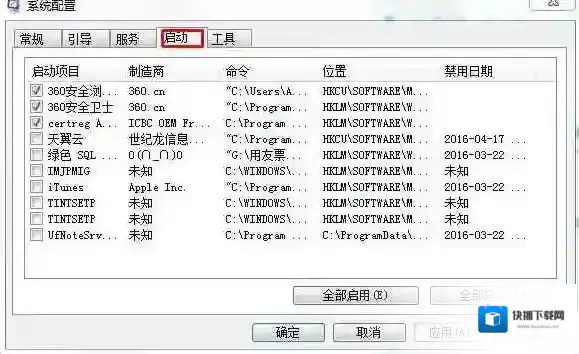
然后在启动 界面,取消勾选你要设置为开机不启动选项(软件);
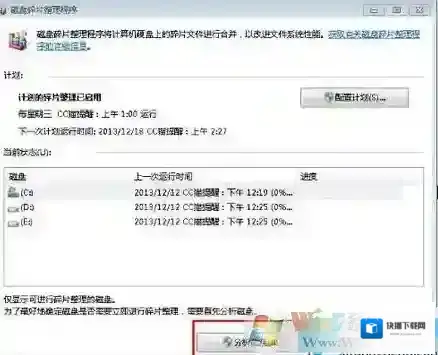
对系统的磁盘碎片进行清理,方法是依次打开“开始 –所有程序–附件–系统工具–磁盘碎片整理程序”,选择C盘,然后点击“分析”,之后开始碎片整理。
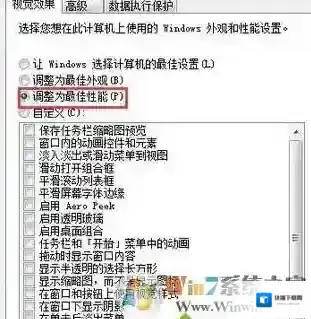
如何避免任务栏假死方二:优化视觉效果,首先右击计算机图标选择属性, 然后在弹出来的界面中点击左侧的“高级系统”设置,然后在弹出窗口中切换到“高级”选项卡,点击性能栏目下的“设置”按钮,然后将时间效果选择“调整为最佳性能”或只保留一些必要的项目即可。
如何避免任务栏假死方四:1、首先重装系统2、重装系统后试用看任务栏假死问题是否依旧;3、检测硬盘是否有坏道。硬盘坏道简单修复方法发现磁盘坏道怎么办?如何屏蔽磁盘坏道?总的来说,当系统出现假死的时候可以使用最上面的方法来解决,而经常遇到假死我们就要通过一些方法来避免了。
如何还原和清理win7系统桌面右键菜单多余的选项
方法一:我们可以通过第三方工具,可以直接对系统进行优化右键选项,例如魔方优化大师等系统工具。小编在这边不详细介绍这种处理方法了,很简单,下载好安装后按照上面的功能提示操作完成就行,具有很大的灵活性可以随意的删减和保留自己想要的菜单选项。如果方法一还是不过瘾那么我们就重点来介绍下方法二方法二:修改注册表法
第一步,在键盘“WIN+R”键同时操作下,启动运行框,在框内输入“regedit”,打开注册表编辑器。
第二步,为防止后面操作错误,或者菜单项删除错误,我们先导出一份注册表万一后续操作错误可以将导出的注册表重新导入。在注册表编辑器“文件”菜单栏中,选择“导出”项,将导出的文件存放在你常用的硬盘里,记住地址链接。
第三步,如下所示,依次展开注册表里的文件:
HKEY_CLASSES_ROOTDirectoryBackgroundshellexContextMenuHandlers,你只需保留NEW这一项,同文件夹下的其他的文件全删除。
Win7企业版下载|Win7企业版镜像下载(64位微软原版)