 快播下载网
快播下载网未授予用户在此计算机上的请求登录类型
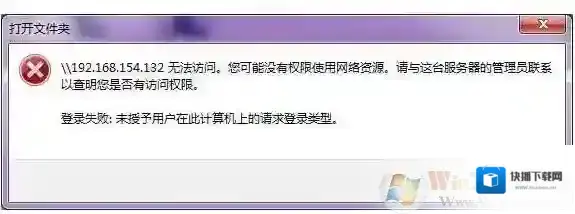
在Win7系统下我们在访问共享计算机时会出现“登陆失败:未授予用户在此计算机上的请求登录类型”的提示,这是由于网络共享没有设置好导致的,通过以下小编分享的设置方法可以解决。
Windows7计算机
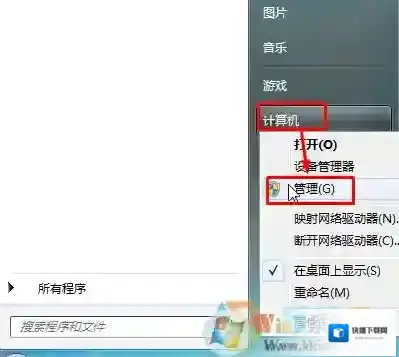
步骤一:在被访问的计算机中操作1、点击开始菜单,在“计算机”上单击右键,选择“管理”;
Windows7点击
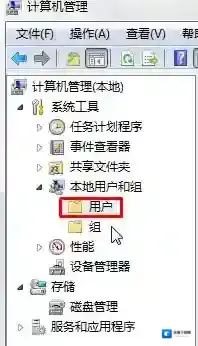
2、依次展开“系统工具”-“本地用户和组”-“用户”;
Windows7网络访问
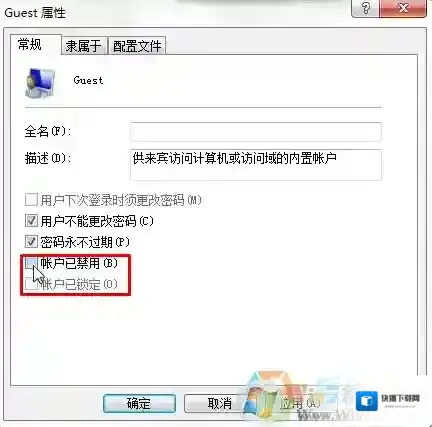
3、双击“Guest”,将“账户已禁用”前面的勾去掉,点击应用并确定。
Windows7用户
步骤二:在被访问的计算机中操作1、按下“Win+R”组合键呼出运行,在框中输入“gpedit.msc”按下回车键打开“组策略编辑器”;
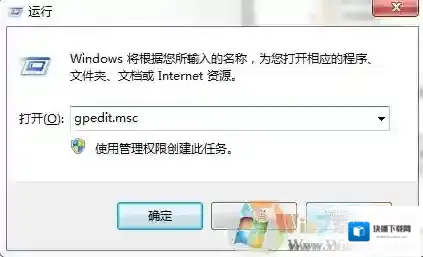
Windows7本地策略
2、在左侧树状菜单中依次展开“计算机配置”-“Windows设置”-“安全设置”-“本地策略”-“用户权限分配”;
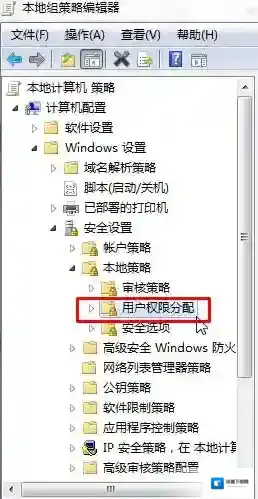
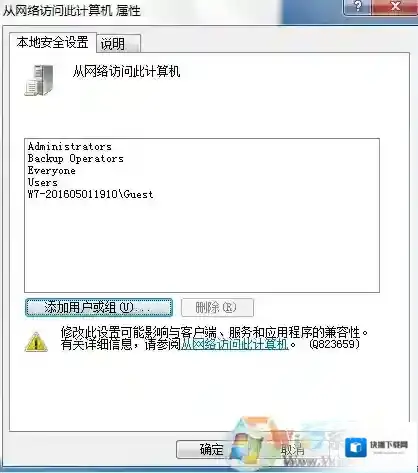
3、在右侧双击打开“从网络访问此计算机”,点击“添加用户或组”;
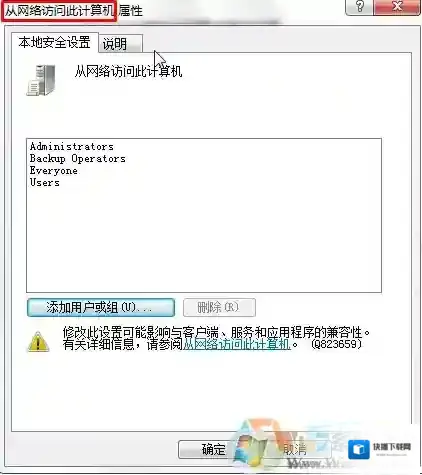
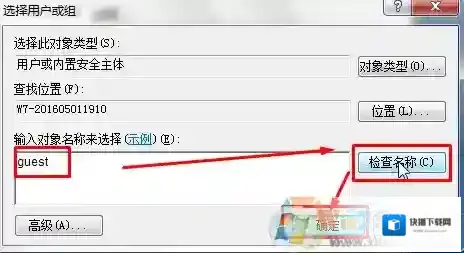
4、在“选择用户或组”框内“输入对象名称来选择”下面输入“guest”,然后点击检查名称,然后点击确定,回到“从网络访问此计算机 属性”框中点击应用并确定;
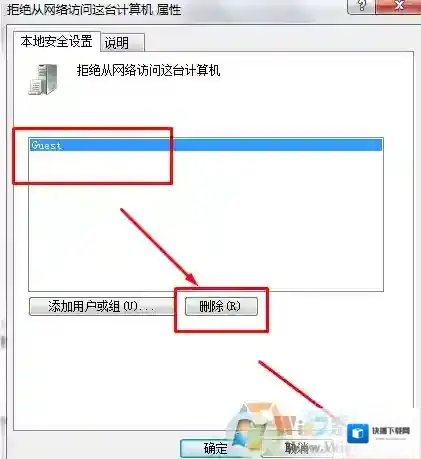
步骤三:1、双击“拒绝从网络访问这台计算机”,选中“guest”点击删除,然后点击应用并确定即可。
2、系统登录窗口默认以guest用户登录,无法更改时,点“本地策略”–“安全选项”,更改策略“网络访问: 本地帐户的共享和安全模式” ,为 经典模式 即可。如果按上面的方法操作还不成功,那么大家可以根据小编之前分享的Win7共享文件夹怎么设置?Win7文件夹共享设置无需密码详细教程来进行设置。
如何还原和清理win7系统桌面右键菜单多余的选项
方法一:我们可以通过第三方工具,可以直接对系统进行优化右键选项,例如魔方优化大师等系统工具。小编在这边不详细介绍这种处理方法了,很简单,下载好安装后按照上面的功能提示操作完成就行,具有很大的灵活性可以随意的删减和保留自己想要的菜单选项。如果方法一还是不过瘾那么我们就重点来介绍下方法二方法二:修改注册表法
第一步,在键盘“WIN+R”键同时操作下,启动运行框,在框内输入“regedit”,打开注册表编辑器。
第二步,为防止后面操作错误,或者菜单项删除错误,我们先导出一份注册表万一后续操作错误可以将导出的注册表重新导入。在注册表编辑器“文件”菜单栏中,选择“导出”项,将导出的文件存放在你常用的硬盘里,记住地址链接。
第三步,如下所示,依次展开注册表里的文件:
HKEY_CLASSES_ROOTDirectoryBackgroundshellexContextMenuHandlers,你只需保留NEW这一项,同文件夹下的其他的文件全删除。
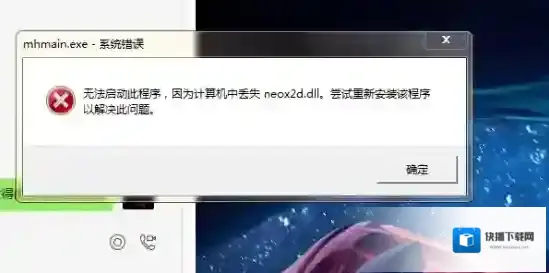
玩梦幻西游时提示计算机丢失neox2d.dll如何解决?
Windows7运行库修复
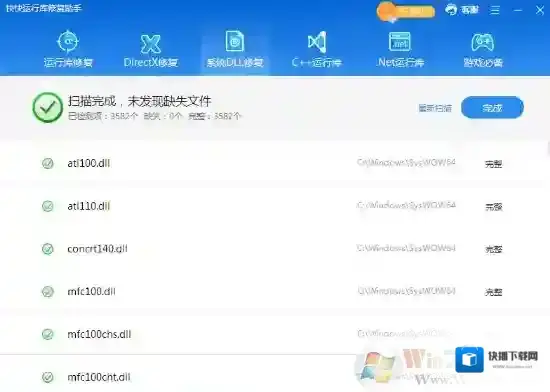
方法一:工具Windows 7 64位操作系统任意浏览器操作流程1.关闭电脑里的所有杀毒软件2.重新下载游戏安装包,出现此类问题就是游戏dll缺失,此时用电脑里已有的安装包再重装也还是没有这个dll文件3. 重装游戏。方法二:工具快快运行库修复助手(下载地址:快快运行库修复助手)操作流程1.下载快快运行库修复助手,点击系统DLL修复一键扫描2.扫描完成后点击修复即可
Windows7游戏
3. 重启游戏。
Win7企业版下载|Win7企业版镜像下载(64位微软原版)