 快播下载网
快播下载网怎么查看shell32.dll文件中的图标索引号教程
在Windows系统中,图标都会存放在EXE文件或是DLL文件中,而Windows主要的图标都是放在shell32.dll这个文件中的,当调用这些图标的时候就需要使用索引号,那么如何查看dll,exe文件中的图标索引号教程。
如下图:有些图标被集中存储在dll、exe文件中,使用这些文件中的图标时,需加上索引以指定位置,但我们并不能直接看到索引号,
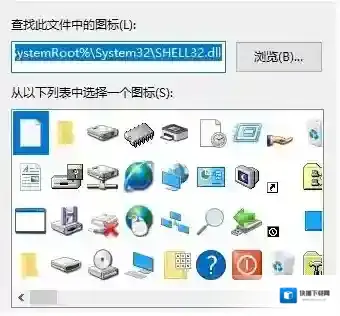
Windows10图标
方法如下:以Windows 10系统为例,右键点击任意文件夹(建议空文件夹),打开属性,切换到自定义选项卡,选择“更改图标”,将打开如上图所示的图标选择窗口。
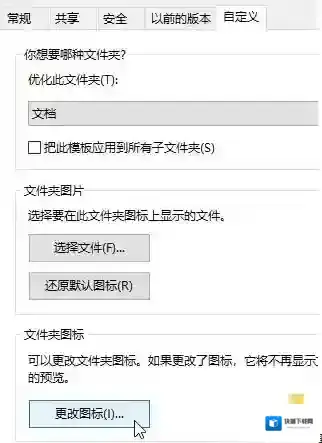
Windows10索引号
默认的图标文件路径是系统自带的图标库文件shell32.dll,可以选择其它的你希望看到索引的dll、exe文件。
选择想知道索引号的图标,点击确定,可以看到“更改图标”按钮右边的图标预览已变成选择的图标,点击应用或确定完成更改。
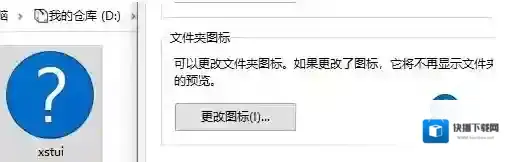
Windows10文件
打开文件夹选项,可以在开始菜单中搜索打开。在Windows 10系统中,点击上方的 查看 – 选项 也可以打开。
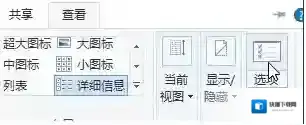
Windows10索引
切换到“查看”选项卡,取消隐藏系统文件及显示所有隐藏文件。
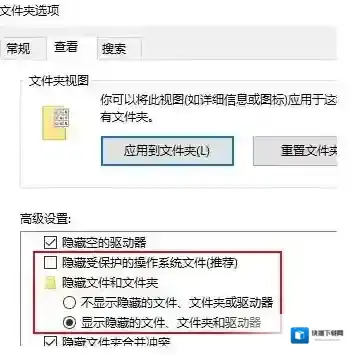
Windows10打开
进入刚刚修改图标的目录,将看到 desktop.ini 文件,打开它,图标文件及索引将显示在[.ShellClassInfo]下的IconResource后,逗号后面的即为索引号。
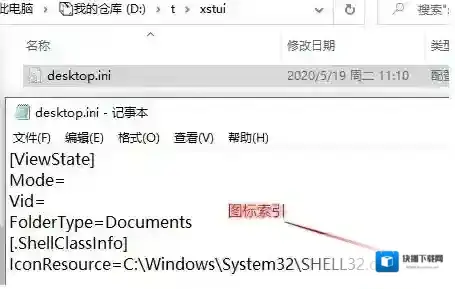
想看其它图标索引,更改此文件夹的图标后再次查看desktop.ini文件即可。通过如上方法,我们不使用第三方工具就可以知道Windows系统中DLL文件图标索引,也可以在其它地方进行调用。
Win10 2004累积更新KB5001330(19041.928)下载+更新内容
Windows10版本
2021-适用于 Windows 10 Version 2004 的 04 累积更新,适合基于 x64 的系统 (KB5001330) 下载地址2021-适用于 Windows 10 Version 2004 的 04 累积更新,适合基于 x86 的系统 (KB5001330) 下载地址
Win10 2004累积更新KB5001330(19041.928)更新内容
提醒Microsoft删除了2021年3月不再受支持的Microsoft Edge Legacy桌面应用程序。在2021年4月13日的此版本中,我们将安装新的Microsoft Edge。
强调
Windows执行基本操作时进行更新以提高安全性。
更新以提高使用鼠标,键盘或笔等输入设备时的安全性。
改进和修复
注意:此版本还包含2021年4月13日发布的Microsoft HoloLens(操作系统内部版本19041.1144)的更新。Microsoft将直接向Windows update客户端发布更新,以提高尚未更新到此最新操作系统内部版本的Microsoft HoloLens上的Windows update可靠性。 。
此安全更新包括质量改进。关键更改包括:
解决了受信任的MIT领域中的主体无法从Active Directory域控制器(DC)获取Kerberos服务票证的问题。在安装了包含CVE-2020-17049保护的Windows更新并将PerfromTicketSignature配置为1或更高版本的设备上,会发生这种情况。这些更新在2020年11月10日至2020年12月8日之间发布。如果呼叫者提交了无PAC票证授予票证(TGT)作为证据票证而未提供USER_NO_AUTH_DATA_REQUIRED标志,则票证获取也会失败,并显示错误“ KRB_GENERIC_ERROR”。
解决安全研究人员发现的安全漏洞问题。由于存在这些安全漏洞,此更新和所有将来的Windows更新将不再包含RemoteFX vGPU功能。有关此漏洞及其消除的详细信息,请参阅CVE-2020-1036和KB4570006。在Windows Server LTSC版本(Windows Server 2016和Windows Server 2019)和Windows Server SAC版本(Windows Server 1803版及更高版本)中,可以使用离散设备分配(DDA)获得安全的vGPU替代方案。
通过Azure Active Directory Web登录允许从用于联合身份验证的第三方端点进行任意浏览的方式,解决了潜在的特权提升漏洞。有关更多信息,请参阅CVE-2021-27092和策略CSP-身份验证。
Windows App平台和框架,Windows Apps,Windows输入和合成,Windows Office Media,Windows基础知识,Windows密码术,Windows AI平台,Windows内核,Windows虚拟化和Windows Media的安全更新。
如果您安装了较早的更新,则只会下载此软件包中包含的新修补程序并将其安装在您的设备上。
此次更新可能出现的问题
问题
1、将设备从Windows 10版本1809或更高版本更新到Windows 10更高版本时,系统和用户证书可能会丢失。仅当设备已安装2020年9月16日发布的任何最新累积更新(LCU)或以下版本时,设备才会受到影响。然后从介质或没有集成2020年10月13日发布的LCU的安装源继续更新到Windows 10的更高版本,或更高版本。这主要发生在通过更新管理工具(例如Windows Server update Services(WSUS)或Microsoft Endpoint Configuration Manager)使用过时的捆绑包或媒体更新托管设备时。当使用未集成最新更新的过时的物理媒体或ISO映像时,也可能会发生这种情况。
注意使用Windows update for Business或直接连接到Windows update的设备不受影响。连接到Windows update的任何设备都应始终接收该功能更新的最新版本,包括最新的LCU,而无需执行任何其他步骤。
2、当使用Microsoft日语输入法编辑器(IME)在自动允许输入Furigana字符的应用程序中输入汉字字符时,您可能无法获得正确的Furigana字符。 您可能需要手动输入Furigana字符。
注意受影响的应用程序正在使用ImmGetCompositionString()函数。
3、通过自定义脱机媒体或自定义ISO映像创建的Windows安装的设备可能已通过此更新删除了Microsoft Edge传统,但不会自动由新的Microsoft Edge代替。 仅当通过先将此更新整合到映像中而创建自定义脱机媒体或ISO映像而未先安装2021年3月29日或更晚版本发布的独立服务堆栈更新(SSU)时,才会遇到此问题。
注意直接连接到Windows update以接收更新的设备不受影响。 这包括使用Windows update for Business的设备。 任何连接到Windows update的设备都应始终收到最新版本的SSU和最新的累积更新(LCU),而无需执行任何其他步骤。
解决办法
1、如果您已经在设备上遇到此问题,则可以按照此处的说明返回到以前的Windows版本,以在卸载窗口中缓解此问题。 卸载时间可能为10天或30天,具体取决于您的环境配置和您要更新到的版本。 在环境中解决问题后,您将需要更新到Windows 10的更高版本。 注意在卸载窗口中,可以使用DISM命令/ Set-OSUninstallWindow增加必须返回到Windows 10以前版本的天数。 您必须在默认卸载窗口失效之前进行此更改。
2、我们正在制定解决方案,并将在即将发布的版本中提供更新。
3、为避免此问题,请确保先将2021年3月29日或之后发布的SSU整合到自定义的脱机媒体或ISO映像中,然后再整合LCU。若要使用现在用于Windows 10版本20H2和Windows 10版本2004的组合的SSU和LCU软件包,您需要从组合的软件包中提取SSU。使用以下步骤提取正在使用的SSU:
通过此命令行从msu提取出租车(以KB5000842的软件包为例):展开Windows10.0-KB5000842-x64.msu /f:Windows10.0-KB5000842-x64.cab 《目标路径》
通过以下命令行从先前提取的出租车中提取SSU:展开Windows10.0-KB5000842-x64.cab / f:* 《目标路径》
然后,您将拥有SSU驾驶室,在此示例中为SSU-19041.903-x64.cab。首先将该文件补充到您的离线映像中,然后再补充到LCU中。
Win10 21H1正式版发布,更新了哪些内容,有哪些新功能?
Windows10版本
Windows10请参阅
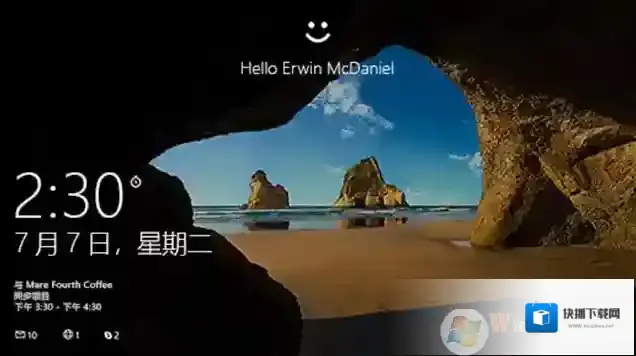
对于那些在有内置摄像头电脑上使用与 Windows Hello 兼容的外部摄像头的用户,Windows 21 H1 会自动将该外部摄像头用作 Windows Hello 的默认摄像头。
新功能二:更快更安全地打开文档
Windows10功能
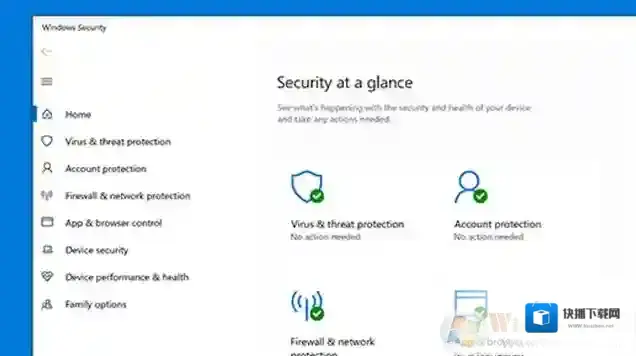
该版本系统改进了 Microsoft Defender 应用程序防护,使文档能够更快地打开,同时还可以检查可能存在的安全问题。Microsoft Defender 应用程序防护有助于防止不受信任的 Word、PowerPoint 和 Excel 文件访问公司的受信任资源。
新功能三:Edge浏览器更新
Windows10详细信息
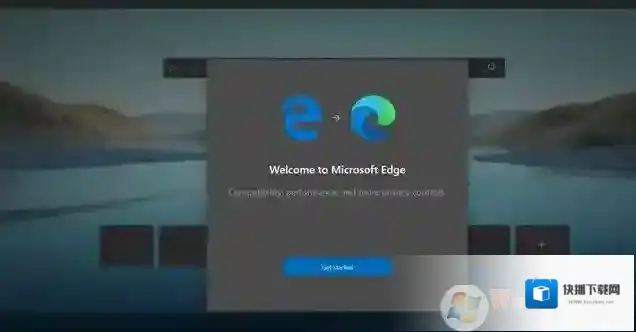
在此前的系统中,旧版 Edge 浏览器和新版可以共存,但是 Win10 21H1 彻底移除了基于 EdgeHTML 内核的浏览器,Edge Chromium 版会自动安装。关于浏览器数据,系统更新后旧版 Edge 的数据将会自动导入到新版本。
新变化:Adobe Flash Player 移除

Windows10性能
在该 Win10 21H1 系统更新完成后,系统内置的 Flash Player 应用将被彻底移除,在控制面板中将看不到应用图标。据外媒 WindowsLatest 表示,用户手动安装的 Flash 播放器更新后不会被删除。
新变化:WMI 管理引擎更新
Windows Management Instrumentation 管理引擎的组策略功能进行了性能升级,并支持远程工作方案。
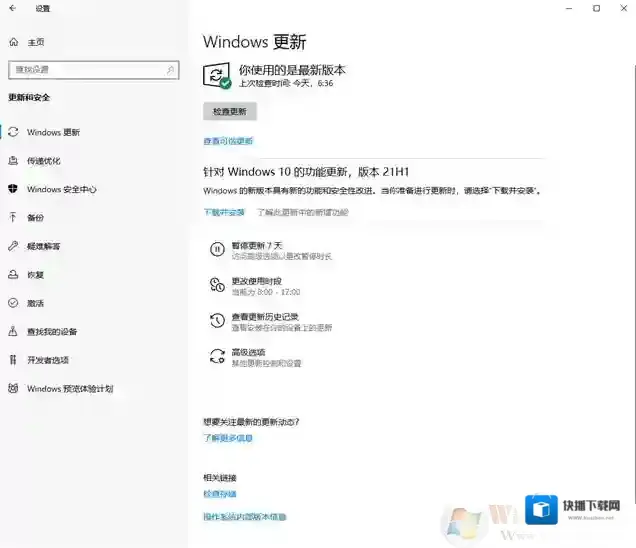
Windows 10 21H1 更新目前已经推送给 Win10 2004、20H2 版本的系统,用户从这两个版本更新时,可以获得类似累积更新的快速安装体验。这一版本的系统并没有功能上的大更新,关于系统图标、UI、以及任务栏等组件的大改将于今年年末发布的 21H2“太阳谷”更新中到来。
来至微软官方Win10 21H1更新文档:
Windows 10 版本 21H1
本文列出了IT专业人员针对Windows 10版本21H1(也称为Windows 10 2021 年 5 月更新)感兴趣的新功能和新功能。此更新还包含先前对版本 20H2 的累积更新Windows 10所有功能和修补程序。
Windows 10版本 21H1 是一组范围的功能,用于选择性能改进、企业功能和质量增强功能。作为面向 H1的发行版,21H1 从运行 Windows 10 企业版 或 Windows 10 教育版 版本的设备的发布日期起提供 18 个月的服务。
有关如何更新设备或组织中设备的详细信息,请参阅如何获取2021年5月10日Windows更新。运行 Windows 10 2004 和 20H2 版本的设备可以通过启用程序包快速更新到版本 21H1。有关更多详细信息,请参阅通过Windows 10版本21H1启用包进行功能更新。
维护
Windows 更新
从 Windows 10 版本 20H2(包括此版本)开始,最新累积更新 (LCUs) 和服务堆栈更新 (SSUS) 已合并为单个累积每月更新,可通过 Microsoft 目录或 Windows Server update Services 获取。有关详细信息,请参阅“简化服务堆栈更新的本地部署”。
另请参阅下一步更新Windows 10更新。
部署
Windows Autopilot
提供了新的已解决问题文章,其中包括针对Windows Autopilot部署方案的多个新修复程序。
新的 Intune 远程操作:收集诊断,允许你从公司设备收集日志,而无需中断或等待最终用户。有关详细信息,请参阅收集诊断远程操作。
Intune还为基于角色的访问控制(RBAC)添加了功能,可用于进一步定义“注册状态页面(ESP)”的配置文件设置。有关详细信息,请参阅创建注册状态页面配置文件并分配到组。
有关最新功能的完整Microsoft Intune,请参阅Microsoft Intune 中的新增功能。
Windows 评估和部署工具包 (ADK)
没有适用于 Windows 10 21H1 的新 ADK。适用于 Windows 10 版本 2004 的 ADK 将兼容 Windows 10 版本 20H2。有关详细信息,请参阅“下载并安装 Windows ADK”。
设备管理
WindowsMANAGEMENT Instrumentation (WMI) GROUP Policy Service (GPSVC) 具有性能改进,以支持远程工作方案:
修复了一个问题,该问题导致 Active Directory (AD) 用户或计算机组成员身份的更改传播缓慢。尽管访问令牌最终会更新,但管理员使用 gpresult /r 或 gpresult /h 创建报告时可能不会显示这些更改。
安全性
Windows Defender 应用程序保护 (WDAG)
利用优化的文档打开时间提升 WDAG 性能:
已修复了一个问题,在打开 Microsoft Defender Application Guard (WDAG) Office 文档时可能会导致一分钟或数次延迟。尝试使用通用命名约定 (UNC) 路径或服务器消息块 (SMB) 共享链接打开文件时,会发生此情况。已修复了一个内存问题,该问题在容器空闲时可能会将 WDAG 容器级联以使用几乎 1 GB 的工作集内存。复制大小超过 400 MB 的文件时,Robocopy 的性能得到改进。
Windows Hello
添加了 Windows Hello 多相机支持,允许用户在同时存在支持 Windows Hello 的外部和内部相机时选择外部照相机优先级。
Microsoft Edge
此版本包含新的基于更改Microsoft Edge浏览器。有关 Edge 中的新增功能详细信息,请参阅Microsoft Edge 预览体验。
常规修复
有关详细信息,Windows 预览体验博客文章。
此版本包括以下增强功能和已修复的问题:
使用中文语言包时 Internet Explorer 11 中出现内存泄露。
COM+ 标注策略,这些策略在某些应用程序中导致错误。
使用 Runas 时阻止某些 Win32 应用以另一用户打开的问题
Windows 出箱体验 (OOBE) 期间出现意外的屏幕。
问题会导致 COM 服务器并行向多个订阅者传递事件时产生错误。
高级显示设置中的一个问题,显示高动态范围(HDR)显示可用的刷新率不正确。
如果某些CAD应用程序依赖于OpenGL,则可能会阻止这些应用程序打开。
问题会导致视频播放在支持低延迟的监视器上呈现时闪烁。
有时阻止字符串输入法编辑器 (IME) 的问题。
一个会耗尽资源的问题,因为桌面 Windows Manager (DWM) 会泄露远程桌面会话中的控点和虚拟内存。
停止错误。
当你打开"设置- 帐户-登录选项"页面时可能会延迟 Windows Hello for Business (WHfB) 证书信任 的问题。
将日语输入法输入模式设置为"假名"时,某些键盘键可能阻止其工作的问题,例如 Home、Ctrl 或向左键。
删除了用户帐户配置文件中以前使用的图片的历史记录。
更改系统区域设置后,控制台上显示的语言出错。
Windows Remote Management (WinRM) 的主机进程在设置 PowerShell 插件的邮件格式时可能会停止工作。
每次向 WMI 命名空间权限应用安全设置时,Windows Management 的 Windows Management(WMI) 服务均导致文件泄露。
使用某些硬件配置打开游戏后,屏幕呈现。
用户体验虚拟化 (UE-V) 打开时具有漫游设置的应用程序的启动时间。
受信任的 DNS 领域中的主体无法从 Active Directory 域控制器 (DC) 获取 Kerberos 服务票证。在安装了包含 CVE-2020-17049 保护并配置为 1 或更高版本的 Windows 更新的设备上,会发生此情况。这些更新是在 2020 年 11 月 10 日到 2020 年 12 月 8 日之间发布的。如果 KRB_GENERIC_ERROR呼叫方提交更少 PAC 的票证授予票证 (TGT) 作为证据票证而不提供USER_NO_AUTH_DATA_REQUIRED标记,则票证采购也失败, 错误为"USER_NO_AUTH_DATA_REQUIRED"。
Microsoft Defender for Endpoint 中的高内存和 CPU 使用率。
Microsoft 365 终结点中增强了数据丢失防护和预览体验计划风险管理解决方案功能。
尝试使用 Microsoft Edge 打开不受信任的网页或打开不受信任的 Microsoft Office 文档时出现错误。错误为"WDAG 报表 - 容器:错误:0x80070003,Ext 错误:0x00000001"。安装 .NET 更新 KB4565627 后,会出现此问题。
一个阻止我们分析 XML 文件这一问题。
当椭圆曲线数字签名算法(ECDSA)生成163字节而不是165字节的无效密钥时,无法报告错误。
添加了对使用新的基于 Chromium 的 Microsoft Edge 作为分配的访问单一 Kiosk 应用的支持。现在,还可以自定义单个应用展台的分步键顺序。有关详细信息,请参阅配置 Microsoft Edge Kiosk 模式。
大于最大传输单位 (MTU) 的用户数据记录协议 (UDP) 广播包。接收这些数据包的设备会丢弃它们,因为检查和无效。
WinHTTP AutoProxy 服务不符合代理自动配置 (PAC) 文件上针对最大生存时间 (TTL) 设置的值。这可防止缓存文件动态更新。
改进了 WinHTTP Web 代理自动发现服务忽略动态主机配置协议 (CPCP) 服务器返回的无效 Web 代理自动发现协议 (WPAD) URL 的能力。
我们显示了适当的信封媒体类型作为通用打印队列的可选择输出纸张类型。
结束显示打印机使用 Microsoft Internet 打印协议 (IPP) 课堂驱动程序时随机纸张大小的显示。
我们启用 Windows 检索更新的打印机功能,以确保用户具有一组适当的可选打印选项。
我们更新了对特定打印机上具有长边第一次进纸方向的打印作业和装订位置的支持。
问题可能会导致 IKEEXT 服务间歇性停止工作。
可能会阻止非内存 Express (NVMe) 设备输入正确的电源状态的问题。
一个问题,可能导致运行网络文件系统 (IBMS) 服务的服务器上停止错误 7E。
一个问题,会阻止用户配置文件服务稳定地检测慢链接或快速链接。
使用工作文件夹时导致元数据锁定的原因。
我们添加了新的 dfslogkey:Keypath:HKEY_LOCAL_MACHINE/SOFTWARE/MICROSOFT/dfslogrootShareAcventeScesEvent字段可能的值如下:
默认值 = 1;启用日志。除 1 的值;禁用日志。
如果此键不存在,将自动创建它。若要生效,在注册表中对dfslog/RootShareAcquireSuccessEvent更改要求重启 DFSN 服务。
我们更新了开放移动联盟 (OMA) 设备管理 (IBM) 同步协议,添加了从客户端到服务器的请求的签入原因。签入原因允许移动设备管理 (MDM) 服务对同步会话作出更好的决策。通过此更改,OMA-TF 服务必须与 Windows OMA-TF 客户端达成 4.0 协议版本。
我们默认在 Windows Internet (WinINet) 中禁用了令牌绑定。
可能会阻止在自动允许输入 Furigana 字符的应用内显示正确的 Furigana 字符的问题。可能需要手动输入汉字符。使用 Microsoft 日语输入法编辑器 (IME) 在这些应用中输入假名时,会出现此问题。