 快播下载网
《sketchbook》启用状态栏方法
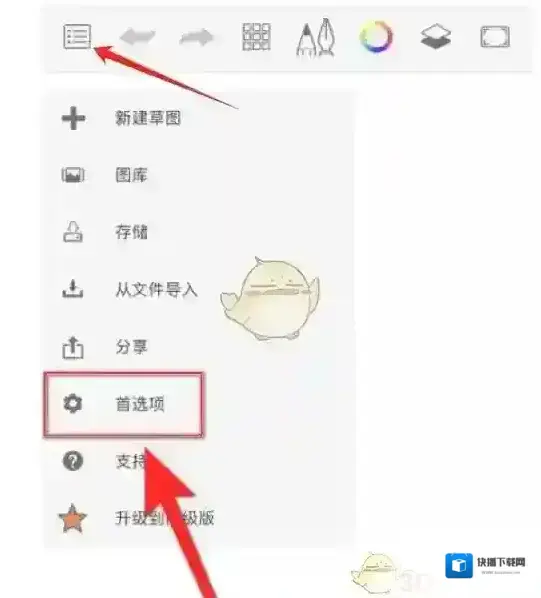
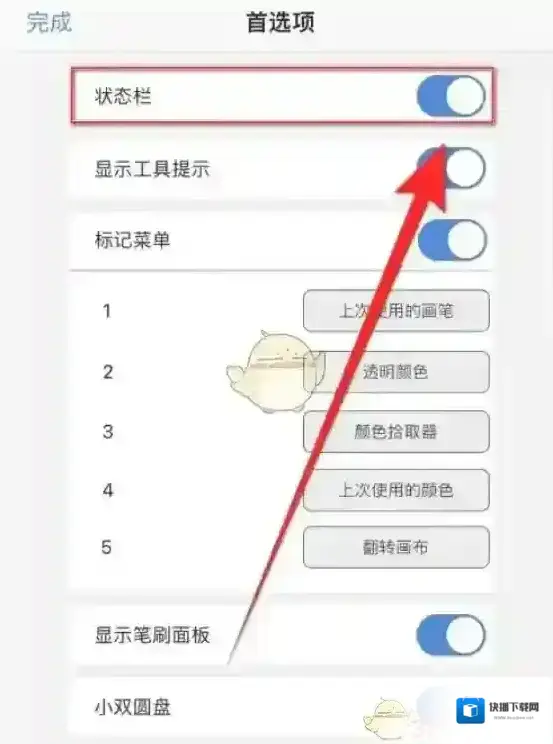
打开SketchBook软件,在主界面点击右上角的菜单按钮(通常为三个横线的图标),进入“首选项”设置,找到并点击“状态栏”选项,将其开关切换为启用状态(通常为蓝色)即可。这一操作能够使用户更方便地查看绘画时的各种状态信息,提升绘画效率和体验。

1、打开菜单
启动 SketchBook,点击界面右上角的三图标(菜单按钮),打开主菜单。
2、进入首选项
在主菜单中,选择首选项选项,进入设置界面。
3、启用状态栏
在首选项界面中,找到状态栏选项。
点击状态栏后面的开关按钮(圆点),将其切换为蓝色(启用状态)。
4、确认启用
当开关变为蓝色时,表示状态栏已成功启用。
本文内容来源于互联网,如有侵权请联系删除。
《sketchbook》新建草图方法

1、点击顶部菜单栏中的 “文件”(File)。

2、在下拉菜单中选择 “新建草图”(New)。

3、设置好画布参数,点击 “创建”即可。

本文内容来源于互联网,如有侵权请联系删除。