 快播下载网
快播下载网《sketchbook》锁定画布方法
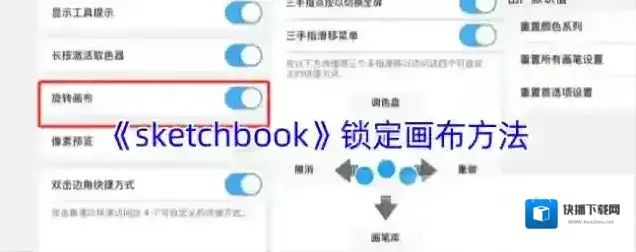
在SketchBook中固定画布不动,可以通过关闭旋转画布功能来实现。具体操作是:打开SketchBook软件,进入主界面后,点击左上角的图标进入设置,在首选项菜单中找到并关闭“旋转画布”功能。这样,画布就无法被旋转,从而间接达到固定不动的效果,在绘画时可有效防止误触导致画布移动。
1、打开最新版本的sketchbook软件,然后新建画布到主界面。
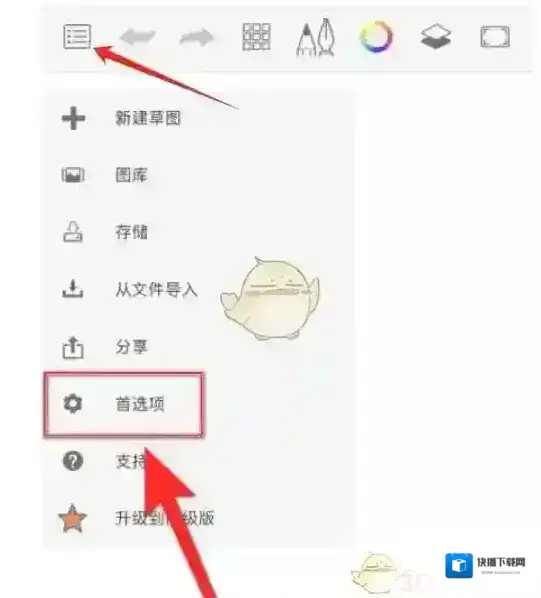
2、然后点击左上角的第一个图标,会弹出一个新的窗口,如图所示:

3、点击首选项,进入到首选项的菜单,左边第三个就是旋转画布,把这个工具关闭,如图所示:
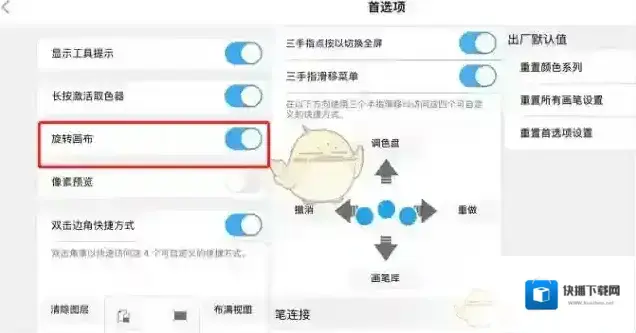
4、关闭旋转画布后,画布就会自动变成标准的样子,无法进行旋转,但是可以放大或者缩小。
本文内容来源于互联网,如有侵权请联系删除。
《sketchbook》启用状态栏方法

1、打开菜单
启动 SketchBook,点击界面右上角的三图标(菜单按钮),打开主菜单。
2、进入首选项
在主菜单中,选择首选项选项,进入设置界面。
3、启用状态栏
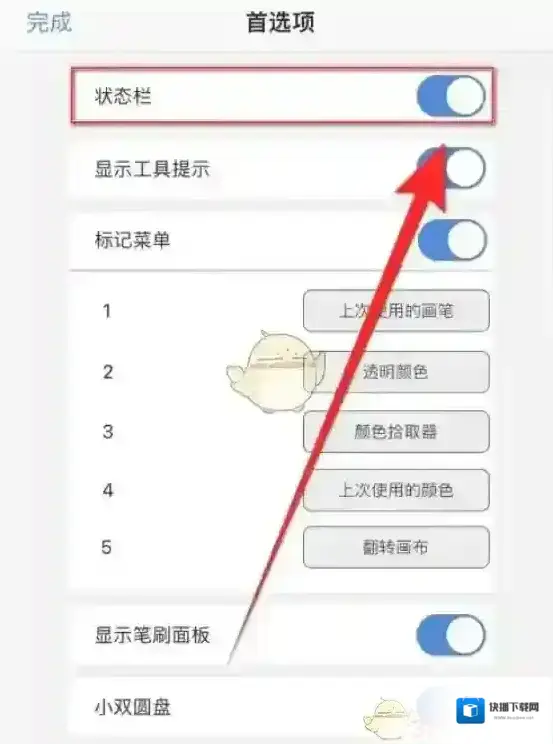
在首选项界面中,找到状态栏选项。
点击状态栏后面的开关按钮(圆点),将其切换为蓝色(启用状态)。
4、确认启用
当开关变为蓝色时,表示状态栏已成功启用。
本文内容来源于互联网,如有侵权请联系删除。
《sketchbook》新建草图方法

1、点击顶部菜单栏中的 “文件”(File)。
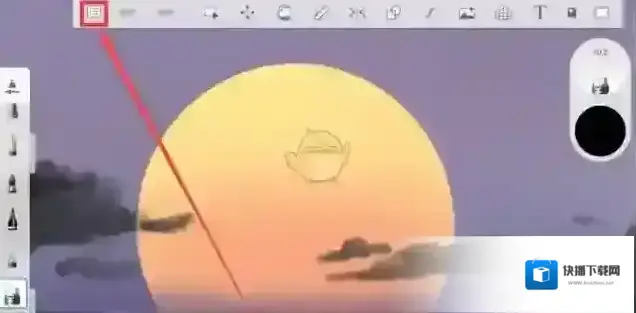
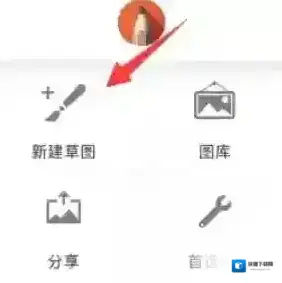
2、在下拉菜单中选择 “新建草图”(New)。
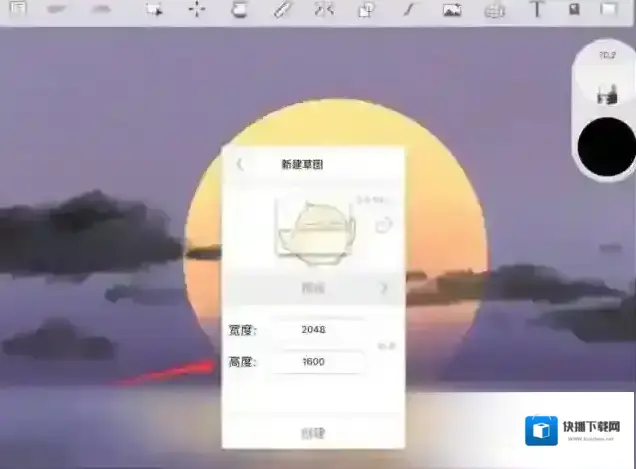
3、设置好画布参数,点击 “创建”即可。
本文内容来源于互联网,如有侵权请联系删除。
相关推荐