 快播下载网
快播下载网《canva可画》水印删除方法
canva可画是无法单独设置没有水印,每次新建画布的时候就已经存在了,如果不喜欢水印,记得在导出之前记得把水印删除就好了,操作起来还是很简单的,就是有的时候容易忘记。新手朋友如果对canva可画不太熟练,可以多看看教程,自己多动手练习几次
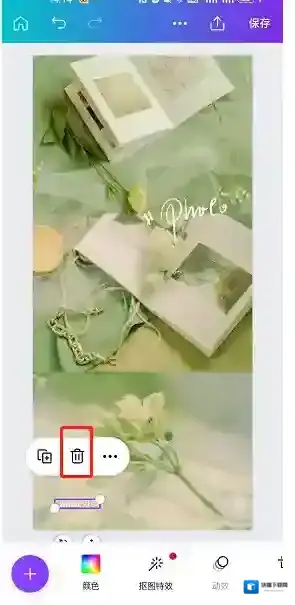
1、在canva可画中,水印并不是无法删除的,一般是以文本框的形式,放置在左下角的位置。如果要给还没有导出的作品去除水印,只需要删除水印的文本框就好,直接点一下,上面会有一个小垃圾桶的标识,点击删除即可,如图所示:
2、如果是已经导出的作品,在发送之前,可以用一下其他软件的涂抹工具,把水印擦除,很多软件都有这个功能,或者把作品进行裁剪、使用贴纸遮盖,方法还是很多的。
本文内容来源于互联网,如有侵权请联系删除。
《canva可画》创建空白模板教程
《canva可画》更换模板方法
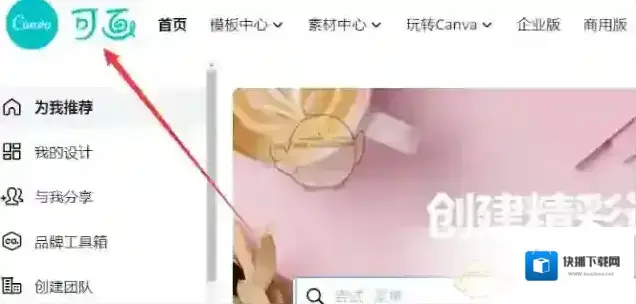
1、在“canva可画”官网首页,点击“登录”按钮,进入到自己的账号界面。
2、接着在搜索栏输入自己想要创建的模板类型,例如“微信公众号小圈”,下方就会出现很多关于微信公众号小圈的模板,还有“创建空白微信公众号小圈”选项,点击它。
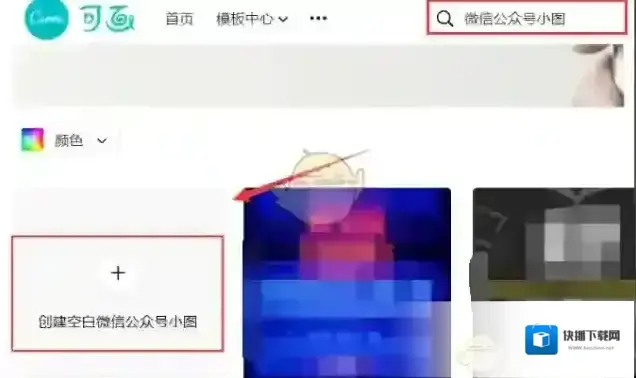
3、点击“创建空白微信公众号小圈”选项之后,右侧会出现一个空白页面,左侧有“模板”、“上传”、“图片”、“素材”、“文字”等相关选项,大家根据需求进行创建即可。

本文内容来源于互联网,如有侵权请联系删除。
《canva可画》翻转图片方法
《canva可画》导入图片方法
1、打开canva可画软件,创建一个空白模板进入,添加一张需要调整的图片。
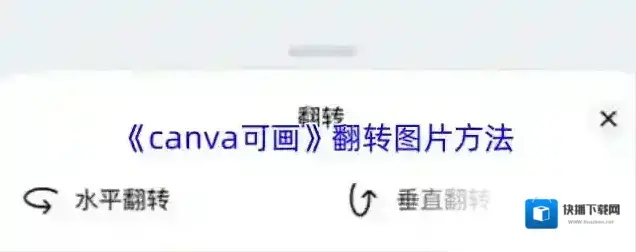
2、点击图片,图片周围会出现四个锚点,界面下方也会出现对应的编辑功能,点击下方的“翻转”选项。
3、接着会出现翻转窗口,下方有“水平翻转”和“垂直翻转”两个选项,点击“水平翻转”选项,点击之后,图片会对应地发生变化。
本文内容来源于互联网,如有侵权请联系删除。
相关推荐