 快播下载网
快播下载网《canva可画》拼图教程
canva可画软件有拼图功能,我们只需在手机上下载并安装“canva可画”软件,然后打开canva可画,点击界面下方的“模板”选项,在模板界面中点击“拼图”选项,在拼图界面点击“查看所有”,就可以看到各种拼图模式了,选择其中一种进行操作即可。

1、打开手机上的canva可画软件,点击界面下方的“模板”选项,接着点击“拼图”选项。

2、在拼图界面点击“查看所有”选项,选择一个喜欢的类型,例如“风景拼图”选项。
3、接着会出现风景拼图界面,选择一个喜欢的风景模板,接着点击“编辑”选项,进入到图片编辑界面。
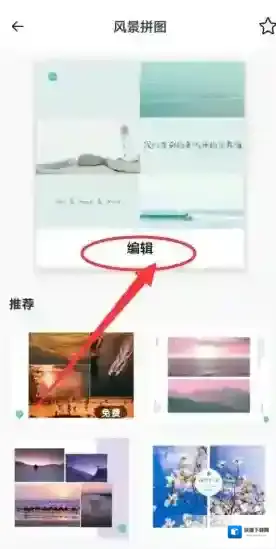
4、在图片编辑界面,将原来的风景图片删除,点击“图库”选项,导入喜欢的图片,将每张图片都排列好。

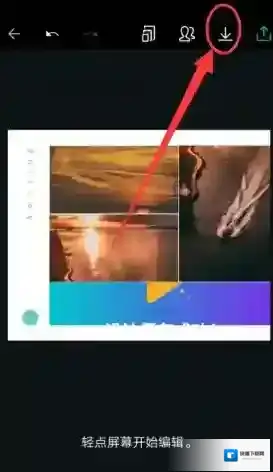
5、最后,点击界面上方的“下载”按钮,等待图片设计完成即可。
本文内容来源于互联网,如有侵权请联系删除。
《canva可画》创建空白模板教程
《canva可画》更换模板方法

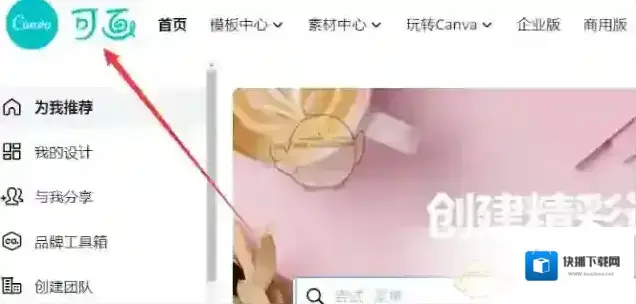
1、在“canva可画”官网首页,点击“登录”按钮,进入到自己的账号界面。
2、接着在搜索栏输入自己想要创建的模板类型,例如“微信公众号小圈”,下方就会出现很多关于微信公众号小圈的模板,还有“创建空白微信公众号小圈”选项,点击它。
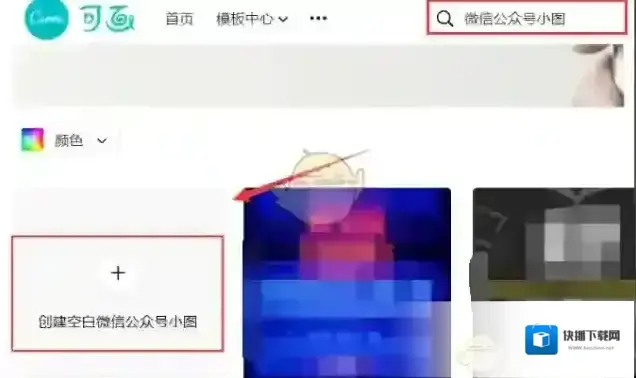
3、点击“创建空白微信公众号小圈”选项之后,右侧会出现一个空白页面,左侧有“模板”、“上传”、“图片”、“素材”、“文字”等相关选项,大家根据需求进行创建即可。

本文内容来源于互联网,如有侵权请联系删除。
《canva可画》翻转图片方法
《canva可画》导入图片方法
1、打开canva可画软件,创建一个空白模板进入,添加一张需要调整的图片。
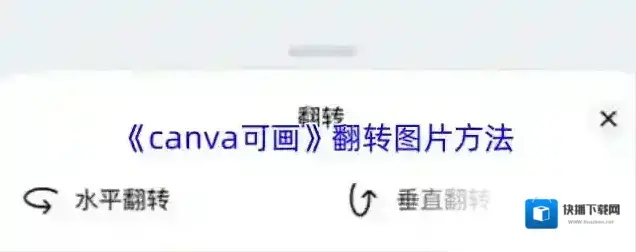
2、点击图片,图片周围会出现四个锚点,界面下方也会出现对应的编辑功能,点击下方的“翻转”选项。
3、接着会出现翻转窗口,下方有“水平翻转”和“垂直翻转”两个选项,点击“水平翻转”选项,点击之后,图片会对应地发生变化。

本文内容来源于互联网,如有侵权请联系删除。
相关推荐