 快播下载网
Microsoft Excel 2016隐藏列完整指南
《Microsoft Excel》是一款办公软件,表格里的列太多时看起来确实头疼,特别是那些暂时不需要的列还挡着视线。其实隐藏列这功能早就有了,用好了能让表格清爽不少。今天小编就来聊聊在Microsoft Excel 2016中怎么把指定的列隐藏起来,操作方法不止一种。感兴趣的小伙伴与小编深入了解一下吧!
在microsoft excel 2016中,隐藏指定列可以帮助我们更清晰地展示数据,避免无关信息干扰。以下是几种隐藏指定列的方法。
方法一:鼠标操作
1. 打开excel工作表,找到想要隐藏的列。
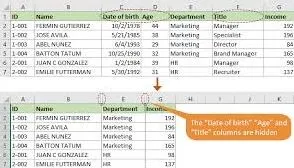
2. 将鼠标指针移动到该列的列标上,比如a列、b列等。
3. 当指针变为黑色向下箭头时,单击鼠标右键。
4. 在弹出的菜单中,选择“隐藏”选项,该列就会被隐藏起来。
方法二:功能区操作
1. 选中要隐藏的列中的任意单元格。
2. 在菜单栏中选择“开始”选项卡。
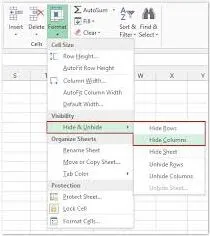
3. 在“单元格”组中,点击“格式”按钮,在下拉菜单中选择“隐藏和取消隐藏”,然后点击“隐藏列”。
方法三:快捷键操作
1. 选中要隐藏的列。
2. 按下键盘上的“ctrl”键和“9”键(数字9),即可快速隐藏该列。
如果想要恢复隐藏的列,可以采用以下方法:
1. 鼠标操作:在相邻列的列标上,将鼠标指针移到分隔线处,当指针变为双向箭头时,按住鼠标左键并向两侧拖动,直到隐藏的列重新显示。
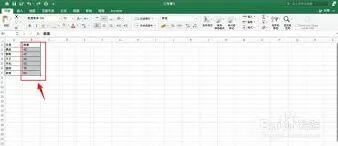
2. 功能区操作:在菜单栏中选择“开始”选项卡,点击“格式”按钮,在下拉菜单中选择“隐藏和取消隐藏”,然后点击“取消隐藏列”。
3. 快捷键操作:按下键盘上的“ctrl”键和“shift”键以及“9”键(数字9),可恢复隐藏的列。
通过以上这些方法,你可以轻松地在microsoft excel 2016中隐藏和恢复指定列,让数据展示更加灵活和高效。
win7系统中excel如何在表格中呈现出2种图形
1、首先我们要打开一组我们需要的数据,此数据一定要有一定的分段,否则我们让它呈现2种图形就没有意义了,如图所示

Windows7数据
2、如图在表格上方选插入项,然后在插入项下选中图表这个项就会出现如图这样的一个界面,再选一个我们自己需要的图形
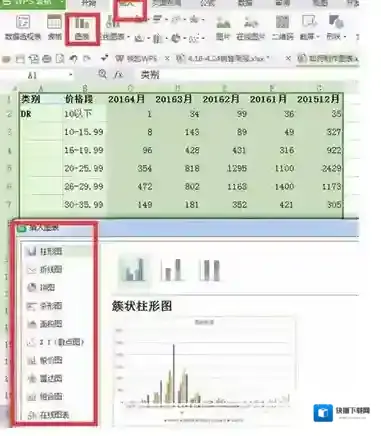
Windows7就会
3、在这里我就简单的选一个形图,选一个柱形图片,这样就会出现一个柱形图,然后我们把这个图形的标题也写好如图,特别提醒大家在选数据的时候一定要注意数据的完整性

Windows7图形
4、在我们刚刚做好的柱形图上挑出我们自己要明显标出的数据,这样以便我们做出不同的形图来表达这组数据,如图,我这里就随便选一组数据选20163月的

Windows7柱形图
5、我在这里就选折线图来呈现我们刚刚选的20163月的数据为第2种图形,在原来柱形图上选中数据右击鼠标选更改图表类型这一项将3月的改为折线图,如图所示
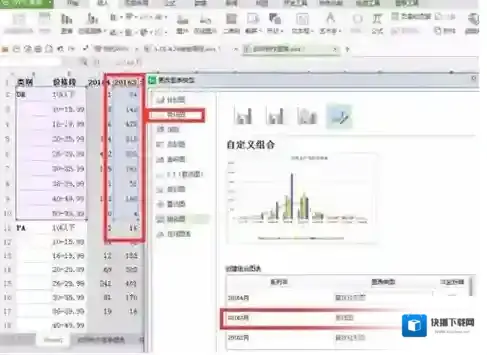
Windows7呈现
6、在上面那一步做完所就点击下面的确定字样,然后原来柱形的图表就会呈现出2种图样,这样柱形图与折线图就混合使用了,这样的混合使用是为了更便捷的呈现最近更新的数据,如图所示

小编为大家介绍的如何在excel中显示2种图形的办法,希望对大家有帮助