 快播下载网
Microsoft Excel LEFTB函数用法技巧分享
《Microsoft Excel》是一款办公软件,说到文本函数大部分人可能就知道那么几个。小编今天要说的是LEFTB函数,它专门用于从字符串左边提取指定字节的字符。在日常工作中经常要处理各种混合文本,用LEFTB函数可以精确控制提取范围,下面通过实例来讲解。感兴趣的网友们与小编深入了解一下吧。
在microsoft excel 2016中,leftb函数是一个非常实用的文本函数,它可以帮助我们从文本字符串的左边提取指定数量的字节。
leftb函数的语法结构为:leftb(text, num_bytes)。其中,text是要提取字符的文本字符串;num_bytes指定要从左边提取的字节数。
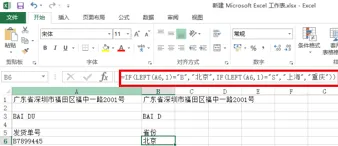
例如,我们有一个单元格a1中包含文本“excel技巧分享”,现在要提取前3个字节。在其他单元格中输入公式“=leftb(a1,3)”,按下回车键后,就能得到结果“exce”。这是因为一个英文字母占一个字节,这里提取的3个字节正好是“exc”这三个字符。
leftb函数在处理包含双字节字符(如中文)的文本时非常有用。比如单元格a2中有文本“数据分析与处理”,若要提取前5个字节。由于一个中文字符通常占两个字节,前5个字节包含两个中文字符和一个英文字符,共5个字节。在其他单元格输入“=leftb(a2,5)”,得到的结果就是“数据分”。
leftb函数还可以与其他函数结合使用,以满足更复杂的数据处理需求。例如,我们有一列姓名数据在a列,要提取每个姓名的前两个字节作为姓氏首字母缩写。可以在b列输入公式“=leftb(a1,2)”,然后向下拖动填充柄,就能快速得到所有姓名的前两个字节。
通过leftb函数,我们能够方便快捷地从文本字符串左边提取特定数量的字节,为数据处理和分析提供了有力的支持。无论是处理英文文本还是包含中文等双字节字符的文本,都能轻松应对,帮助我们更高效地完成各种数据操作任务。
Microsoft Excel 2016隐藏列完整指南
在microsoft excel 2016中,隐藏指定列可以帮助我们更清晰地展示数据,避免无关信息干扰。以下是几种隐藏指定列的方法。
方法一:鼠标操作
1. 打开excel工作表,找到想要隐藏的列。
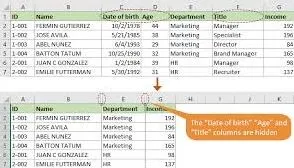
2. 将鼠标指针移动到该列的列标上,比如a列、b列等。
3. 当指针变为黑色向下箭头时,单击鼠标右键。
4. 在弹出的菜单中,选择“隐藏”选项,该列就会被隐藏起来。
方法二:功能区操作
1. 选中要隐藏的列中的任意单元格。
2. 在菜单栏中选择“开始”选项卡。
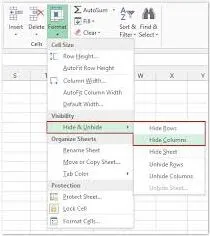
3. 在“单元格”组中,点击“格式”按钮,在下拉菜单中选择“隐藏和取消隐藏”,然后点击“隐藏列”。
方法三:快捷键操作
1. 选中要隐藏的列。
2. 按下键盘上的“ctrl”键和“9”键(数字9),即可快速隐藏该列。
如果想要恢复隐藏的列,可以采用以下方法:
1. 鼠标操作:在相邻列的列标上,将鼠标指针移到分隔线处,当指针变为双向箭头时,按住鼠标左键并向两侧拖动,直到隐藏的列重新显示。
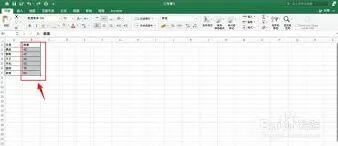
2. 功能区操作:在菜单栏中选择“开始”选项卡,点击“格式”按钮,在下拉菜单中选择“隐藏和取消隐藏”,然后点击“取消隐藏列”。
3. 快捷键操作:按下键盘上的“ctrl”键和“shift”键以及“9”键(数字9),可恢复隐藏的列。
通过以上这些方法,你可以轻松地在microsoft excel 2016中隐藏和恢复指定列,让数据展示更加灵活和高效。