 快播下载网
《笔记》软件使用技巧指南
《笔记》是一款办公软件,同步功能让人离不开它。可自动关机一来,同步也就断了线。小编发现硬件故障的表现形式很多样,有时候蓝屏,有时候重启,当然也包括直接关机,所以排查的时候得有点耐心。感兴趣的用户们和小编了解了解哦。
在使用一体机电脑时,有时会遇到电脑无缘无故自动关机的情况,这不仅影响了工作效率,还可能造成数据丢失。为了更好地解决这个问题,我们需要从多个角度来分析可能的原因和相应的解决办法。
1. 电源问题:首先需要考虑的是电源供应是否稳定。不稳定的电源可能会导致电脑突然断电而自动关机。此外,电源适配器或电池本身存在问题也可能引起此类现象。
2. 硬件故障:包括散热系统故障、内存条损坏、硬盘故障等都可能导致电脑过热或者运行不稳定,从而触发自动关机保护机制。尤其是散热问题,如果电脑内部积灰严重,风扇转速不够快,都会导致电脑温度过高而自动关机。
3. 软件冲突或病毒:某些应用程序之间的冲突,或是电脑被病毒感染,也有可能导致系统崩溃进而自动关机。定期检查并更新杀毒软件,以及清理不必要的后台程序,可以有效避免这类问题的发生。
4. 操作系统问题:操作系统本身的错误或设置不当也可能导致电脑自动关机。例如,某些版本的操作系统可能存在已知的bug,或者用户不小心更改了一些关键设置,比如电源管理设置中的“关闭显示器”或“进入睡眠模式”的时间设置得太短,也会误触关机条件。
5. 驱动程序问题:电脑的各个硬件设备都需要通过驱动程序与操作系统进行通信。如果驱动程序版本过旧或存在兼容性问题,就可能引发各种奇怪的现象,包括自动关机。
解决方法
1. 检查电源:确保电源线连接稳固,且电源环境稳定。如果是笔记本电脑,尝试更换电池或使用电源适配器供电。

2. 清理灰尘:打开电脑机箱(对于一体机来说,可能需要专业人员协助),清理内部灰尘,特别是散热器和风扇部分,保证良好的散热性能。
3. 更新软件:保持操作系统及所有软件为最新版本,及时安装补丁和更新,修复已知的安全漏洞和错误。
4. 检查硬件:如果怀疑是硬件问题,可以尝试逐一排除法,如替换内存条、硬盘等,找到具体出问题的部件。
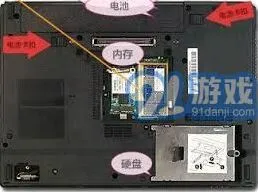
5. 重装系统:作为最后手段,可以考虑备份重要数据后,重新安装操作系统。但在操作前一定要确保数据已经安全备份。
6. 寻求专业帮助:如果上述方法都无法解决问题,建议联系专业的技术支持人员进行诊断和维修。
《笔记》:开机蓝屏有效处理技巧指南
当您的笔记本电脑开机后遇到蓝屏问题时,这通常意味着系统遇到了严重的错误,阻止了正常启动。以下是一些有效的解决步骤,可以帮助您解决笔记本电脑开机后出现的蓝屏问题。
首先,重启电脑。有时候,软件冲突或临时性硬件问题可能是导致蓝屏的原因。通过重启可以清除这些短暂的问题。
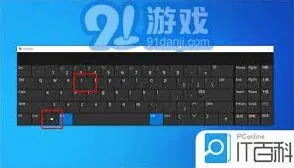
如果重启后问题依旧,尝试进入安全模式。安全模式只加载最基本的驱动程序和服务,这有助于确定是否是最近安装的软件或驱动程序导致了问题。要进入安全模式,在电脑启动过程中反复按f8键(不同品牌可能有所不同),选择“安全模式”进行登录。
接下来,检查系统更新。确保您的操作系统及所有驱动程序都是最新版本。有时,过时的软件会导致兼容性问题,从而引发蓝屏。前往控制面板中的“更新和安全”,检查是否有可用的更新。
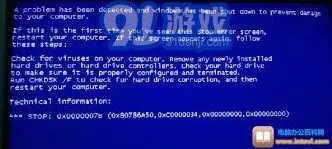
查看事件查看器。这是windows内置的一个工具,记录了系统运行时的各类信息,包括可能导致蓝屏的问题。在搜索框中输入“事件查看器”,打开它并导航到“windows日志”>“系统”。这里会列出所有的系统日志,其中包含可能导致蓝屏的具体原因。
清理磁盘空间。硬盘空间不足也可能导致蓝屏现象。确保至少有10%的空闲空间用于系统操作。可以通过删除不必要的文件、卸载不再使用的程序或使用磁盘清理工具来释放空间。
最后,考虑恢复系统。如果上述方法都无法解决问题,那么恢复系统可能是一个好的选择。这将使您的电脑回到一个更早的时间点,那时系统运行正常。请注意,这一步可能会导致最近的更改丢失,请确保事先备份重要数据。
如果以上所有步骤都不能解决问题,建议联系专业的技术支持人员进行进一步诊断,因为这可能涉及到硬件故障或其他复杂问题。
笔记笔记本黑屏鼠标能动修复方法
当笔记本电脑出现黑屏但鼠标仍然可见的情况时,这无疑会让人感到困惑和不安。别担心,这里有一些实用的解决步骤,帮助你逐步排查并解决这个问题。
首先,我们需要明确,这种情况可能由多种原因引起,包括硬件故障、软件冲突、系统错误等。因此,我们需要逐一排查,找到问题的根源。
第一步:检查电源和电池
如果笔记本电脑是通过电池供电的,尝试连接电源适配器,确保电源充足。有时候,电源不足可能导致电脑无法正常启动,表现为黑屏。连接电源后,等待一段时间,看看是否能正常开机。
第二步:进入安全模式
如果电源不是问题,尝试重启电脑并进入安全模式。在开机过程中不断按f8键,通常可以进入安全模式。在安全模式下,你可以检查显卡设置是否正常,或者尝试更新或回滚显卡驱动。驱动程序的更新或回滚可以使用如驱动精灵、驱动人生等软件来完成。
第三步:检查硬件
硬件问题可能是导致黑屏的常见原因之一。检查内存条是否松动或损坏,你可以尝试重新拔插内存条,确保安装到位。如果笔记本支持外接显示器,也可以尝试连接外接显示器,看看是否能正常显示。这有助于判断是否是屏幕故障。
此外,主板问题、显卡故障或电源适配器和电池的问题也可能导致黑屏。如果你对这些硬件不太熟悉,建议寻求专业维修人员的帮助。
第四步:系统恢复和杀毒
如果问题似乎是由软件冲突或系统错误引起的,可以尝试使用windows系统恢复功能,将系统恢复到之前的一个正常状态。如果系统恢复无效,可以考虑重新安装操作系统。
同时,不要忘记对电脑进行全面杀毒,以排除病毒或恶意软件感染的可能性。使用windows defender或其他可靠的杀毒软件进行扫描和清理。
第五步:其他可能的解决方案
- 检查休眠功能:无意间开启了笔记本休眠功能也可能导致开机黑屏。尝试关闭休眠功能,或者临时解除休眠状态。
- 清理内存和磁盘:定期清理系统垃圾、进行磁盘碎片整理等,有助于保持系统健康。
- 注意使用环境:避免在潮湿、高温、灰尘较大的环境下使用电脑,以减少硬件故障的可能性。
如果以上步骤仍然无法解决问题,那么可能需要寻求专业维修人员的帮助。他们有更专业的工具和经验来诊断和解决硬件问题。