 快播下载网
快播下载网《笔记》应用解决笔记本开机蓝屏无法进入系统指南
《笔记》是一款系统维护软件。面对笔记本开机蓝屏,小编觉得一套完整的排查思路很重要。从最简单的安全模式启动入手,然后试系统还原,接着查硬件和驱动,最后才考虑修复或重装系统。一步步来,既不会手忙脚乱,也能最大程度保住数据和现有的使用习惯。
面对笔记本电脑开机时出现蓝屏并且无法进入系统的情况,用户可能会感到非常困扰。这种情况通常是由硬件故障、驱动程序问题或者系统文件损坏等原因引起的。下面是一些可能的解决方法:
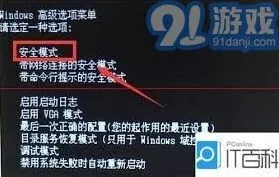
1. 安全模式启动:首先尝试以安全模式启动电脑。在windows启动过程中,当看到windows图标时,连续按f8键直到出现高级引导选项菜单。选择“安全模式”并按下enter键。如果能够成功进入安全模式,则可能是最近安装的软件或驱动程序导致的问题。这时可以卸载或回滚这些可能导致问题的组件。

2. 系统还原:如果之前创建了系统还原点,可以尝试使用系统还原来恢复到一个较早的状态。在安全模式下,打开“控制面板”,然后选择“系统和安全”>“系统”>“系统保护”。点击“系统还原”按钮,按照提示操作即可。
3. 检查硬件问题:有时蓝屏问题可能与硬件有关。例如,内存条出现问题就可能导致蓝屏。可以尝试将内存条拔出后重新插入,或者更换内存条来排除这种可能性。另外,硬盘也可能成为问题的根源,可以运行硬盘检测工具检查其健康状态。
4. 更新或重新安装驱动程序:错误的驱动程序版本也可能导致蓝屏。可以尝试访问电脑制造商的官方网站下载最新的驱动程序进行更新。如果更新无效,可以考虑卸载现有的驱动程序,然后重新安装。
5. 修复或重装操作系统:如果上述方法都无法解决问题,那么可能需要考虑修复或重装操作系统。在安全模式下,可以尝试使用windows安装盘中的“启动修复”功能来自动诊断和修复问题。如果还是无法解决问题,那么只能选择备份重要数据后,重新安装操作系统。
6. 寻求专业帮助:如果自己尝试了各种方法仍然无法解决问题,建议联系专业的技术支持人员寻求帮助。他们可能拥有更先进的工具和技术来诊断和解决问题。

Win10进入BIOS模式详细指南
在windows 10系统中,有些操作需要进入bios设置来完成。比如更换启动设备、更改引导顺序、修改硬件参数等。下面将介绍几种常见的方法帮助您进入bios模式。
首先,需要明确的是,不同品牌的电脑进入bios的按键可能有所不同。通常情况下,您可以在开机时通过屏幕上的提示信息找到正确的按键。如果您不确定自己的电脑应该按哪个键,请查阅电脑的使用手册或联系制造商获取相关信息。
接下来,我们详细介绍几种常见的方式:

1. 在开机时按f2键:这是最常见的进入bios的方式之一。当您的电脑开机时,请立即按下f2键,如果成功,您将会看到bios设置界面。

2. 按del键:许多品牌和型号的电脑也支持通过按del键进入bios。同样的,在开机时按下del键即可。
3. 按esc键或f10键:部分电脑可能需要按esc键或者f10键才能进入bios设置界面。
4. 使用快捷键组合:一些电脑会提供一个快捷键组合,如fn+f1或ctrl+alt+f2,以进入bios。请参考您的电脑手册了解具体的组合。

5. 使用windows 10的高级启动选项:点击开始菜单,选择电源图标,然后按住shift键并单击重新启动。这将使计算机重新启动到“高级启动”菜单。从那里,您可以选择故障排除 > 高级选项 > uefi固件设置 > 重新启动。这将引导您进入bios设置界面。
6. 通过设置中的恢复选项:在windows 10中,您也可以通过设置中的恢复选项进入bios。点击开始按钮,然后依次点击设置 > 更新和安全 > 恢复 > 高级启动下的重启现在。接着选择故障排除 > 高级选项 > uefi固件设置 > 重新启动。这将引导您进入bios设置界面。
7. 使用第三方工具:一些第三方软件,如easybcd,可以用来更改启动顺序或设置其他与bios相关的参数。但是,这些工具并不能直接让您进入bios设置界面。
8. 如果您正在使用虚拟机(例如hyper-v或vmware),则可以通过虚拟机的设置菜单访问虚拟机的bios。
9. 对于笔记本电脑,您可能需要尝试其他键,如f1、f12或esc。同样地,查阅您的电脑手册以获得准确的信息。
总之,不同的电脑可能有不同的进入bios的方式,因此建议您查阅相关文档或咨询制造商。一旦进入bios设置界面,您可以根据需要进行各种配置。希望以上介绍能帮助您顺利进入bios模式,完成您需要的操作。
相关推荐