 快播下载网
快播下载网360浏览器怎么屏蔽游戏广告_4种方法让你摆脱困扰
屏蔽360浏览器游戏广告的办法
第一种方法,我们打开360浏览器以后,点击右上角三条横线中的“设置”选项。
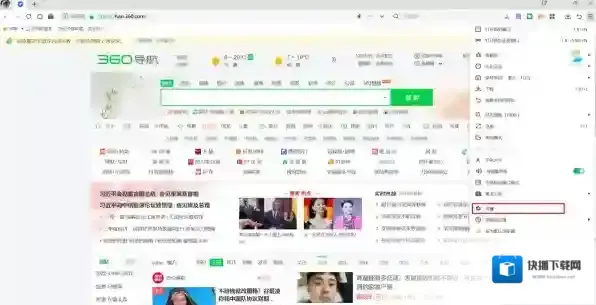
360浏览器选项
进入设置选项以后,在左边高级设置里,勾选“不允许任何网站显示弹出式窗口”。
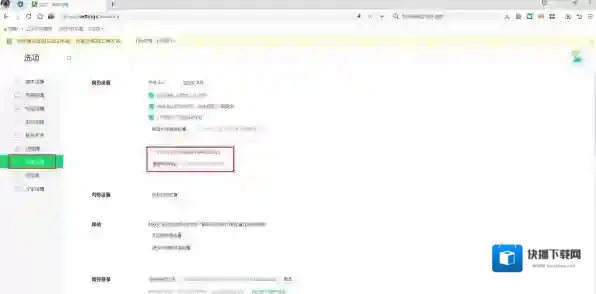
360浏览器方法
第二种方法,我们在360浏览器主页上方,找到一个游戏手柄形状的选项,右键以后选择“设置”。
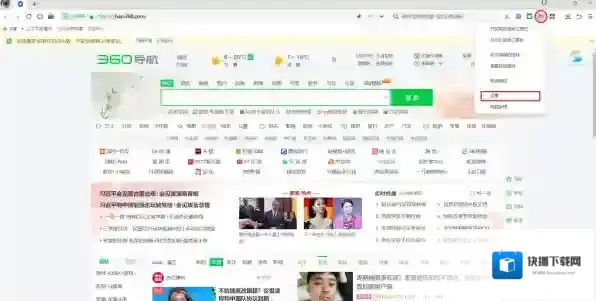
360浏览器浏览器
在设置里将所有选项取消勾选。

360浏览器屏蔽
如果没有手柄图标,点击右边四个方块形状的“扩展程序”选项,就可以进行查看。扩展程序也没有的话,可以右键上方空白处,选中“显示扩展栏”即可。
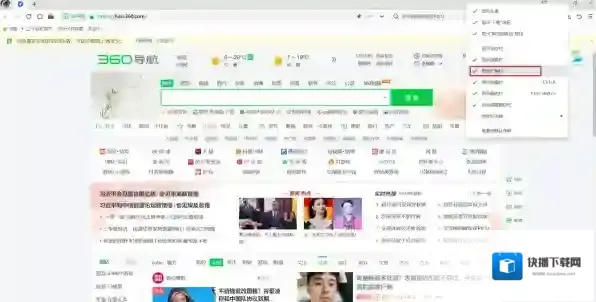
360浏览器扩展程序
第三种方法,如果一直出现弹窗,也有可能是浏览器版本低引起的,我们也可以尝试升级浏览器版本。
第四种办法,这种方法比较麻烦,需要安装插件,Adblock Plus和uBlock Origin等,我们可以在天极下载站直接搜索这两款软件,下方配有安装教程。
小编为大家总结的如何屏蔽360浏览器游戏弹窗的方法,仅供大家参考。
360浏览器切换极速模式操作步骤
在浏览网页时,使用极速模式能让网页加载速度更快,体验更流畅。对于使用360浏览器的用户来说,切换到极速模式并不复杂。
首先,打开360浏览器。你会在浏览器界面的右上角看到一个类似“闪电”和“e”的图标。这就是切换模式的按钮。
当图标显示为“闪电”时,表示当前处于极速模式。如果显示为“e”,则是兼容模式。若你想切换到极速模式,只需点击一下“闪电”图标即可。
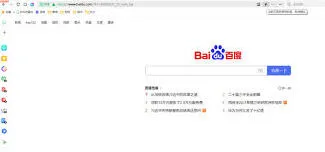
另外,还有一种更便捷的切换方式。在浏览网页的过程中,若你觉得页面加载速度较慢,想尝试极速模式,可以直接在地址栏左侧找到“极速/兼容”切换按钮进行切换。

切换到极速模式后,你会发现网页的加载速度明显提升。图片显示更清晰,视频播放更流畅,各种网页元素的加载也更加迅速。
需要注意的是,不同的网页在极速模式下可能会有不同的表现。有些网页可能本身就设计得比较复杂,即使在极速模式下也无法达到理想的加载速度。但总体而言,大部分常见的网页在极速模式下都能带来更好的浏览体验。
而且,360浏览器的极速模式还能节省你的上网流量。因为它在加载网页时,会更高效地处理数据,减少不必要的数据传输,从而降低流量消耗。
如果你在使用360浏览器时,经常遇到网页加载缓慢的问题,不妨尝试切换到极速模式,相信它会给你带来意想不到的快速浏览体验,让你在网络世界中畅游得更加顺畅。
360浏览器自动刷新频率设置技巧
在日常使用360浏览器时,有时我们需要设置自动刷新频率,以满足特定的浏览需求。下面就为大家详细介绍设置方法。
首先,打开360浏览器。在浏览器界面中找到并点击右上角的“菜单”图标,它通常是三条横线的形状。
点击“菜单”图标后,会弹出一个下拉菜单。在菜单中找到“设置”选项并点击。
进入设置页面后,在页面左侧的菜单栏中找到“实验室”选项。
在“实验室”页面中,向下滚动找到“自动刷新”功能。
在这里,你可以看到“自动刷新频率”的设置选项。默认情况下,该选项可能是关闭的状态。
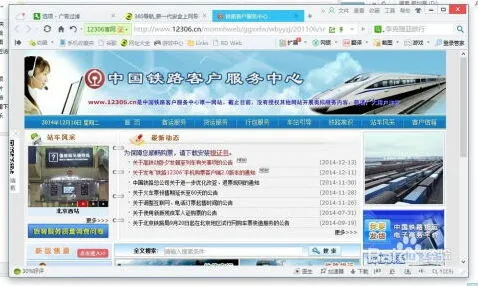
点击“自动刷新频率”旁边的开关,将其打开。
打开开关后,你可以根据自己的需求设置具体的刷新频率。可以选择每隔一定的时间(如1分钟、2分钟等)自动刷新页面。
设置好自动刷新频率后,关闭设置页面即可。
此后,360浏览器就会按照你设置的频率自动刷新页面。
相关推荐