 快播下载网
快播下载网乐播投屏是哪一个公司开发的软件_乐播投屏所属公司内容详解
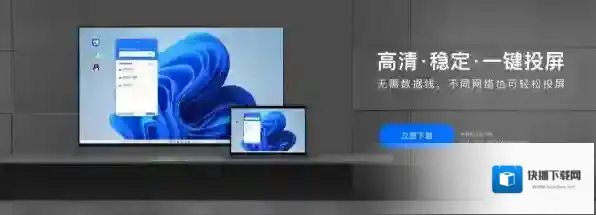
乐播投屏下载
乐播投屏是哪个公司开发的软件
根据查找到的资料来看,乐播投屏是深圳乐播科技有限公司开发的软件,它是一款超多用户都在使用的投屏软件,软件不仅支持电脑投屏电视,也支持手机投屏电视、手机投屏电脑等多种投屏模式。不管是网课投屏、开会投屏,还是PPT投屏、追剧投屏等等,乐播投屏软件都能够轻松满足你的日常投屏需求。

乐播投屏老版本
介绍完了乐播投屏软件的所属公司内容后,那么我们又该去哪里下载乐播投屏软件的老版本呢,继续往下看吧。
老版本乐播投屏软件去哪里下载
想要下载老版本的乐播投屏软件,大家可以去本站下载,具体下载位置为:www.mydown.com/soft/230/717179730.shtml,打开页面并向下滑动,然后点击页面顶部的下载地址选项,再找到页面中的乐播投屏历史版本下载,就可以下载你想要的旧版本软件右侧的本地下载按钮,即可下载旧版本的乐播投屏软件了。
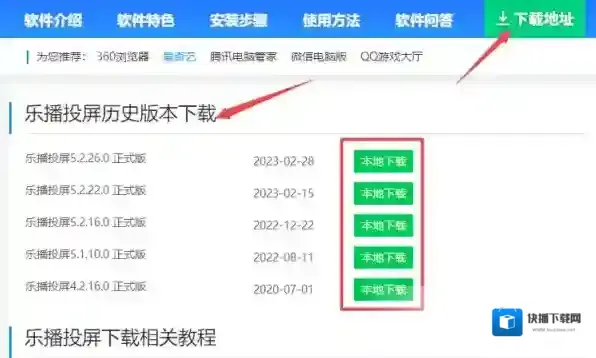
乐播投屏软件
以上,就是小编为大家总结的关于乐播投屏所属公司以及老版本软件的下载位置的内容介绍了。
动漫共和国投屏技巧指南
在观看动漫时,若能将动漫共和国的精彩内容投屏到大屏幕上,无疑能带来更震撼的视觉体验。以下为您详细介绍投屏方法。
首先,确保您的设备具备投屏功能。如今,许多智能电视、投影仪以及手机、平板等移动设备都支持投屏。
对于手机投屏到智能电视:
1. 打开智能电视,进入系统设置,找到“投屏”或“多屏互动”选项并开启。不同品牌电视该选项位置可能略有不同。
2. 在手机上,从屏幕顶部下滑打开控制中心,找到“无线投屏”或类似图标。
3. 搜索可用设备,找到您的智能电视名称并点击连接。连接成功后,即可将动漫共和国 app 中的动漫投屏到电视上播放。
如果您使用的是平板投屏到投影仪:
1. 开启投影仪,使其处于可被发现状态。
2. 平板同样从屏幕顶部下滑打开控制中心,点击“投屏”功能。
3. 搜索投影仪设备并连接。连接后,打开动漫共和国 app,选择您想看的动漫,就能在投影仪大屏上尽情享受。
另外,部分智能电视可通过安装特定投屏软件来实现投屏。比如,在电视应用商店中搜索“乐播投屏”等软件并安装。
1. 打开该投屏软件,记录软件提供的投屏码或相关信息。
2. 在手机上打开动漫共和国 app,播放动漫时,点击视频右上角的投屏图标。
3. 输入电视上投屏软件显示的投屏码,完成连接,即可实现投屏。
在投屏过程中,要注意设备需连接到同一无线网络,以保障投屏的稳定性和流畅性。若遇到投屏失败的情况,可尝试检查设备连接、重启相关应用或设备,以解决可能出现的兼容性问题。通过以上方法,您就能轻松将动漫共和国的动漫投屏到大屏幕上,畅享精彩动漫世界。
乐播投屏功能使用教程
一、确认设备支持投屏
在进行投屏之前,需要确保你的电视、电脑等接收设备支持投屏功能。例如,智能电视一般都具备miracast功能,电脑则需要支持wi-fi display或安装相关投屏软件。
二、魅族15投屏设置
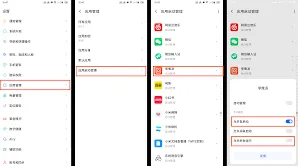
1. 打开手机“设置”。
2. 在设置中找到“显示和亮度”选项。
3. 进入“显示和亮度”页面后,找到“无线投屏”功能。
4. 点击“无线投屏”,手机会自动搜索可用的投屏设备。
三、连接投屏设备
1. 当手机搜索到可用的投屏设备后,点击对应的设备名称进行连接。
2. 如果是连接智能电视,可能需要在电视上开启miracast功能,并允许手机连接。
3. 连接成功后,手机屏幕上的内容就会实时投射到电视等大屏设备上。
四、投屏过程中的注意事项
1. 确保手机和投屏设备处于同一wi-fi网络环境下,以保证投屏的稳定性。
2. 在投屏过程中,手机和投屏设备的距离不宜过远,避免信号中断。
3. 如果投屏出现问题,可以尝试重新连接或重启相关设备。
五、其他投屏方式
除了通过系统自带的无线投屏功能外,魅族15还可以使用第三方投屏软件,如乐播投屏等。这些软件通常具有更多的功能和更好的兼容性,可以满足不同用户的需求。
总之,魅族15的投屏功能为我们提供了一种便捷的大屏观看体验。通过以上简单的步骤,你就可以轻松将手机屏幕投射到电视、电脑等设备上,享受更加精彩的内容。无论是观看视频、玩游戏还是展示照片,投屏都能让你的手机使用更加丰富多彩。快来试试魅族15的投屏功能吧!
相关推荐