 快播下载网
快播下载网《秀米编辑器》导入视频教程
打开秀米编辑器,根据需求新建图文或H5项目,进入编辑页面后选择“视频”或“插入媒体”选项,点击“上传视频”按钮并从本地选择视频文件上传,最后调整视频参数并保存。这一过程使得视频内容的添加变得灵活高效,满足多样化的编辑需求。
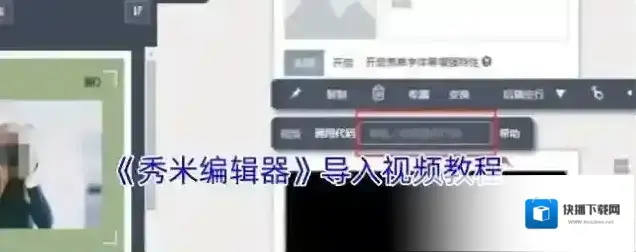
1、打开秀米编辑器,进入图文排版页面。

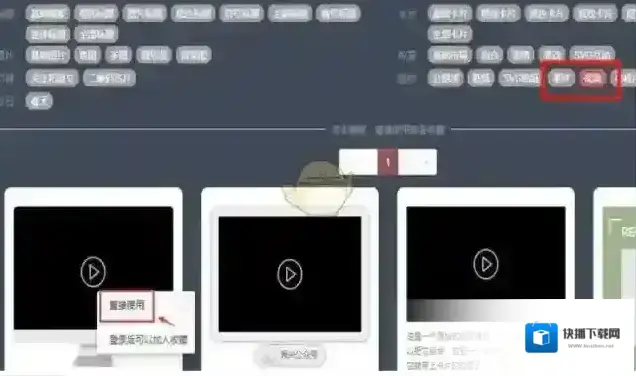
2、点击左边工具栏的“更多”选项,然后在组件旁边点击“视频”。
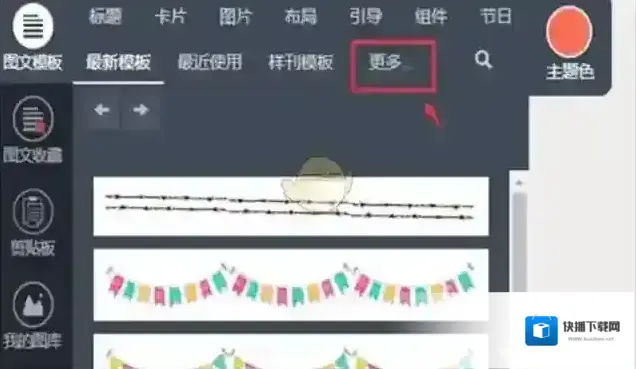
3、选择一个视频样式,点击“直接使用”。
4、返回图文排版页面,点击刚才添加的视频组件。
5、在弹出的窗口中,粘贴之前复制的腾讯视频嵌入代码。
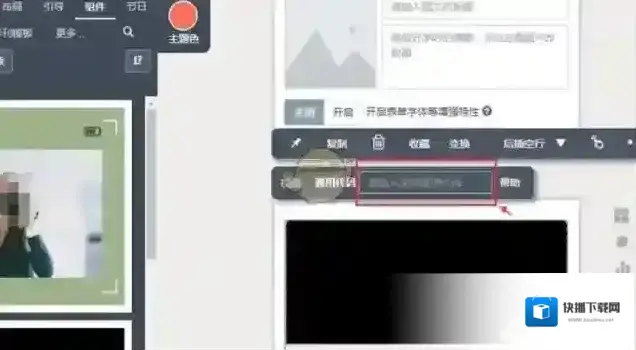
6、完成后,视频就会以所选样式显示在图文中了。
本文内容来源于互联网,如有侵权请联系删除。
《秀米编辑器》修改图层顺序方法

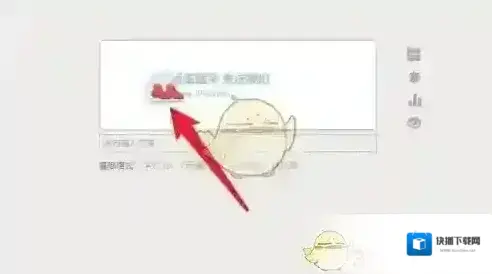
1、进入秀米编辑器页面中,选中需要修改图层顺序的图片(如图所示)。
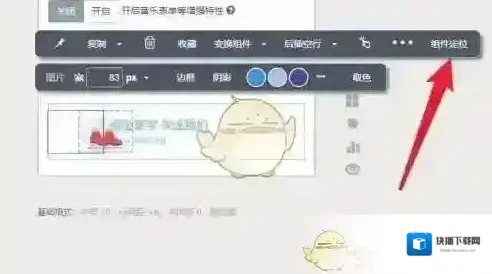
2、点击右上角的组件定位选项(如图所示)。
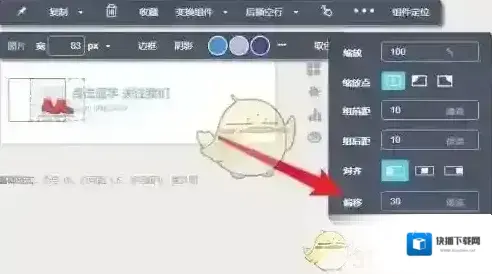
3、在弹出的对话框中,输入合适的偏移像素(如图所示)。
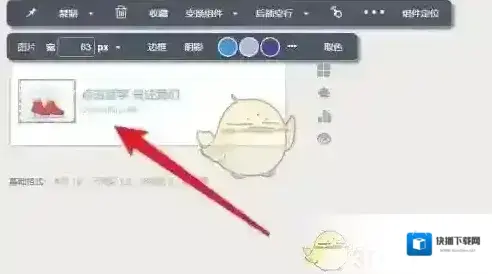
4、设置偏移像素完毕,可以看到图层顺序已经更改了(如图所示)。
本文内容来源于互联网,如有侵权请联系删除。
相关推荐