 快播下载网
《快手》怎么样?GIF快手介绍与使用教程
GIF快手是一个功能强大的图片处理app,可以自己用图片制作GIF动画,短期拍摄,还兼有社交功能,非常实用,这里就给大家详细介绍一下快手的功能和使用方法吧。
功能介绍:
快手最火热门视频秀
时实更新最火最好玩最in最爆笑的短视频,让你永远看不够
这里有你喜欢的美女、帅哥、明星、大胸、社会摇、鬼步、福利、段子、女神、飙戏、健身、唱歌、猎奇、爆笑…
快手同城,找到你喜欢的人
精准地理位置,了解身边陌生人发生的事
喜欢Ta就发消息给Ta
快手7秒短视频拍摄
支持分段拍摄
支持使用相册中的视频和照片
更有17秒长视频功能,快去发现吧
快手专业级配乐
专业音乐人倾情打造官方配乐,总有一款适合你心情
使用你自己的音乐或铃声来作为视频配乐,绝对个性爆棚
使用录音,展现你才华的时候到了
快手多样化滤镜
30+滤镜,另新增美颜美妆滤镜,效果瞬间美呆了
更有大片级电影滤镜,百老汇、浪漫、复古、迷幻…视频逼格一键提升
快手电影级视频剪辑
逐帧编辑功能,更多自由更多创造力
分段剪辑,考验你创意的时候到了
快手独家气泡贴纸相框
200+贴纸,让你的视频更有趣
50+气泡,漫画、可爱、字幕…想说什么写出来
40+相框,汽车、情人节、圣诞、糖果、小鸟、春节、游戏、兔子…有相框更好玩
分享网页全新设计,在浏览器里也可以爽爽的用快手
软件特色:
自动清理缓存,为你的手机节省空间
桌面图标设计更醒目
优化系统,节省电池电量
防止浏览视频时自动锁屏
断开WIFI自动提醒,流量宝贵不能浪费
使用方法:
1.首先,我们需要下载GIF快手,下载好了以后,直接的安装就行了,安装过程默认就OK了,我已经安装好了,如下图所示:

快手图片
3.点击任意一个可以进入GIF观看的页面,双击GIF图片,表示你喜欢(爱过),如下图所示:
同时在左侧的功能菜单你还可以对着gif图片进行分享保存等等操作。

快手视频
4.回到主页面,点击右上角的照相机按钮,这样你就可以自己拍摄一段视频作为GIF图片了,如下图所示:
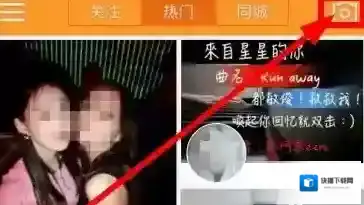
快手如下图所示
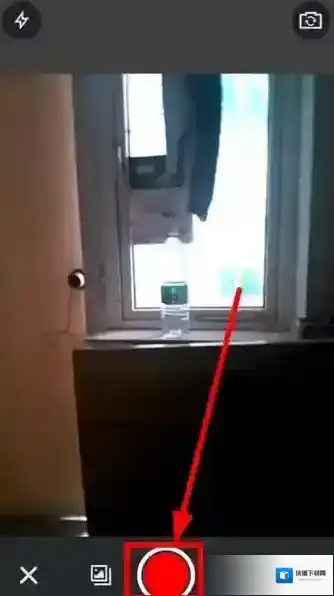
快手照片
5.录制GIF图片完成以后,你还可以对图片进行更多的操作,如下图所示:
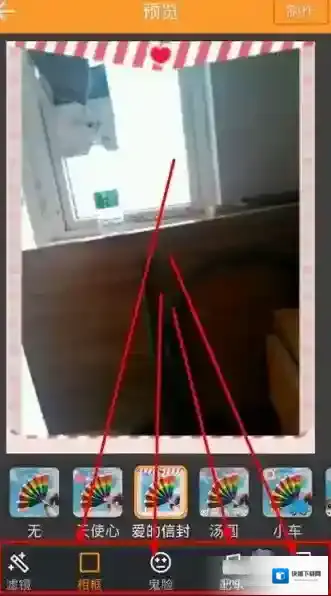
快手分段
6.再录制的界面,我们还可以选择手机里面的照片与一些小视频进行加工,如下图所示:
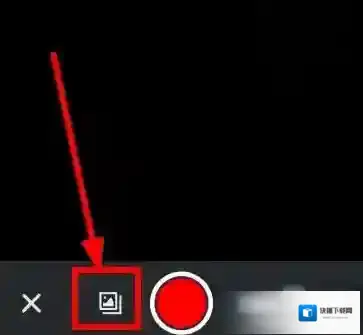
快手功能
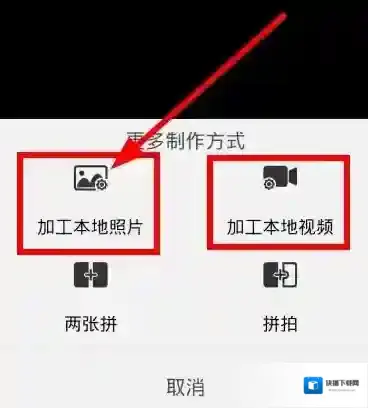
快手下载
快手极速版最新邀请码:453803678,新用户可直接扫描或保存下方图片用快手极速版app扫码,看1分钟视频领54元红包:
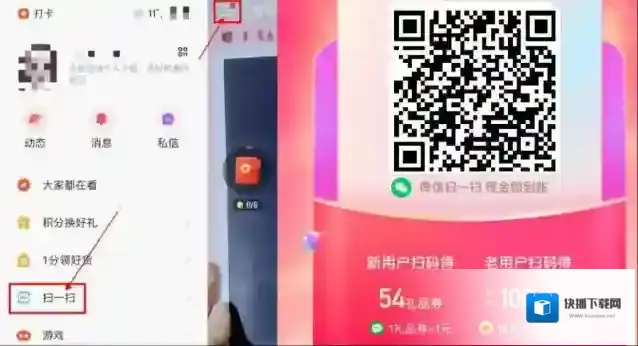
快手快手极速版
快手图片集制作方法技巧
在快手上制作图片集,能轻松记录生活点滴、分享美好瞬间。以下是详细的制作步骤:
准备图片
首先,挑选好要制作成图片集的照片。确保图片主题明确、画质清晰,且数量能支撑起整个图片集的内容表现。可以提前将图片整理到手机相册的一个文件夹中,方便后续操作。
打开快手并进入创作界面
点击快手图标,打开应用程序。进入主界面后,点击右上角的“拍摄”按钮,在弹出的拍摄界面下方,找到并点击“相册”选项。
选择图片
进入相册页面后,就能看到手机中的所有照片。长按你想要添加到图片集的照片,图片会出现勾选框,你可以一次选择多张照片,选好后点击“完成”。
编辑图片
1. 添加文字:点击界面下方的“文字”按钮,可在图片上添加各种文字描述。选择合适的字体、颜色和大小,让文字与图片相得益彰。
2. 添加音乐:点击“音乐”选项,从众多曲库中挑选适合图片集氛围的音乐。音乐能为图片集增添情感和活力。
3. 添加特效:切换到“特效”页面,这里有丰富的滤镜、转场等特效可供选择。运用特效能让图片集更具视觉冲击力。
调整顺序与时长
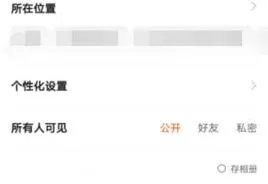
点击图片集页面,长按某张图片可拖动调整其在图片集中的顺序。还能通过下方的进度条为每张图片设置显示时长,控制图片集的节奏。
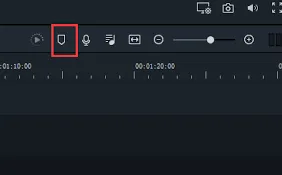
添加封面
选择一张最能代表图片集主题的照片作为封面。点击图片集页面右上角的“封面”图标,然后从图片集中挑选合适的封面图片,调整好位置后点击“完成”。
发布与分享
《快手》地区设置技巧教程
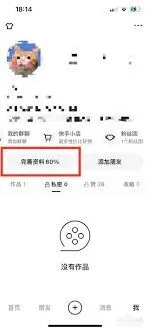
首先,打开快手应用程序。进入主界面后,点击左上角的三道杠图标,这是快手的侧边栏入口。
接着,在弹出的侧边栏中,找到并点击“设置”选项。进入设置页面后,向下滚动屏幕,找到“隐私设置”这一项。
点击“隐私设置”,进入隐私设置页面。在这里,你会看到“个人信息查阅与管理”选项,点击它。
在“个人信息查阅与管理”页面中,找到“地区”这一信息栏。此时,你可以看到当前显示的地区信息。
若要更改地区,点击“地区”后面的当前地区名称。系统会弹出一个地区选择页面,页面以地图的形式展示了各个地区。
你可以通过滑动屏幕或者点击地图上的具体位置来查找你想要设置的地区。比如,你想设置为“北京”,就可以在地图上找到北京对应的区域并点击。
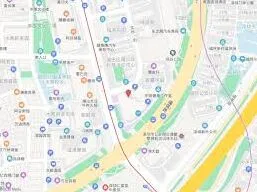
选好地区后,点击“完成”按钮,此时快手的地区设置就更改成功了。你可以返回主界面查看,个人资料中的地区信息已经变为你刚刚设置的内容。
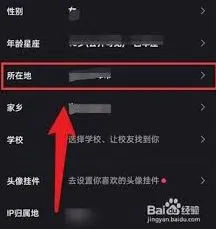
另外,需要注意的是,地区信息设置后,可能会影响到快手为你推荐的内容,例如基于你所在地区的本地生活服务、同城动态等。同时,在参与一些快手的活动时,地区信息也可能作为活动参与条件的一部分。所以,合理设置地区能让你更好地融入快手的社区环境,享受更多个性化的服务和有趣的内容。按照以上步骤,轻松就能完成快手地区的设置,快去试试吧,让你的快手之旅更具特色。