 快播下载网
《奥维互动地图》导入数据教程
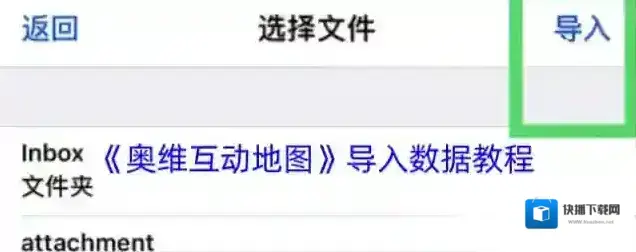
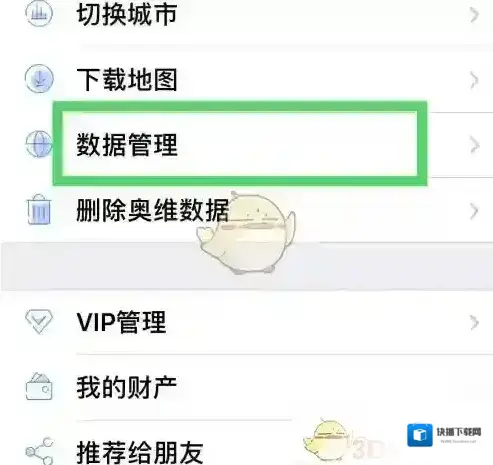
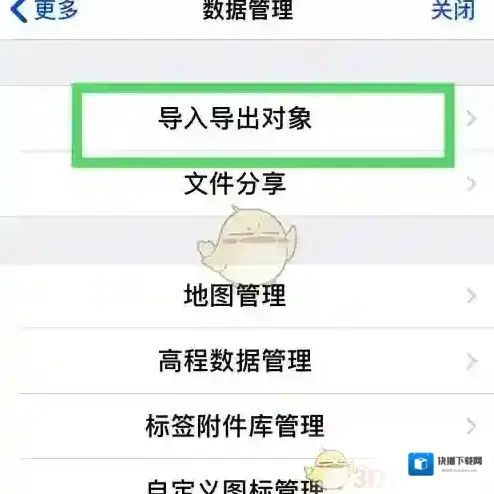
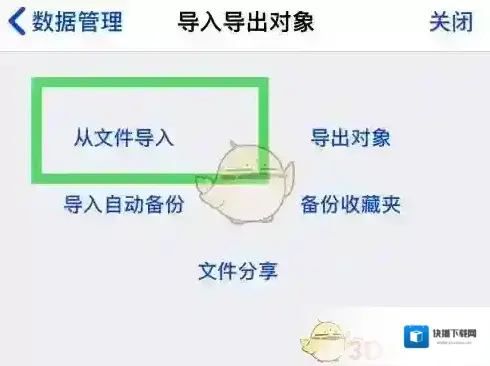
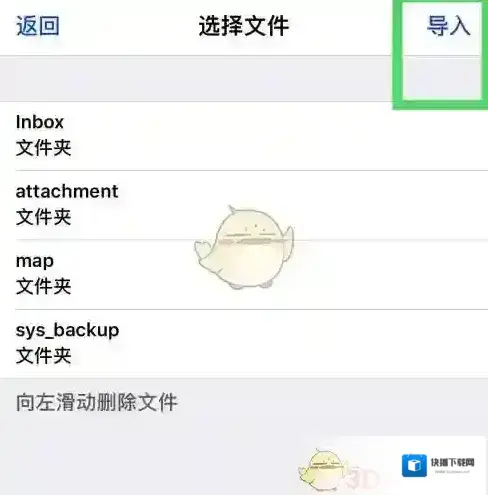
打开奥维互动地图软件,点击右下角的“更多”图标,进入“数据管理”页面,然后选择“导入导出对象”,点击“从文件导入”,在选择文件页面找到并选择需要导入的数据,最后点击右上角的“导入”按钮即可完成数据导入,让用户能够轻松地在地图上添加和管理自己的数据。
1、在奥维互动地图界面点击更多

2、接着,在更多界面点击数据管理
3、在数据管理界面点击导入导出对象
4、接下来,在导入导出对象界面点击从文件导入
5、最后,选择数据存储的文件夹,点击导入即可。
本文内容来源于互联网,如有侵权请联系删除。