 快播下载网
快播下载网《ToDesk》远程控制手机教程
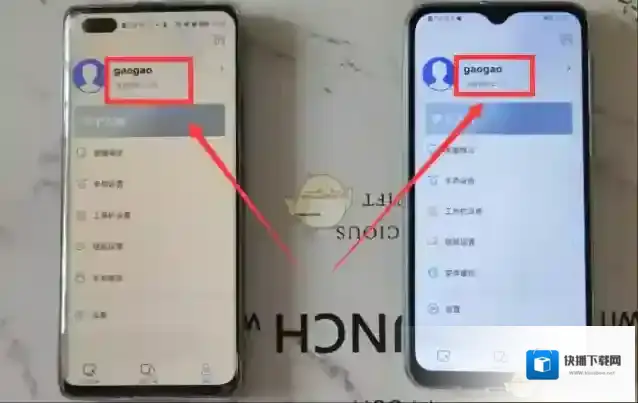
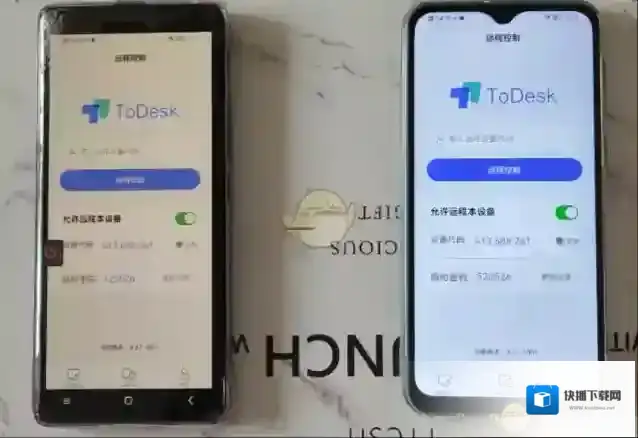
1、手机要想通过toDesk远程控制另一部手机或电脑,我们必须2部手机上的toDesk登录同一个账号(如下图)。这一点是必须的,否则就没有办法远程控制另一部手机了–在自己的手机上操作另一部手机。
2、然后,我们就可以在自己的手机上操作另一部手机或电脑了。第一次远程控制时,还需要在2部手机上简单设置一下。打开另一部手机上的todesk(如下图)。
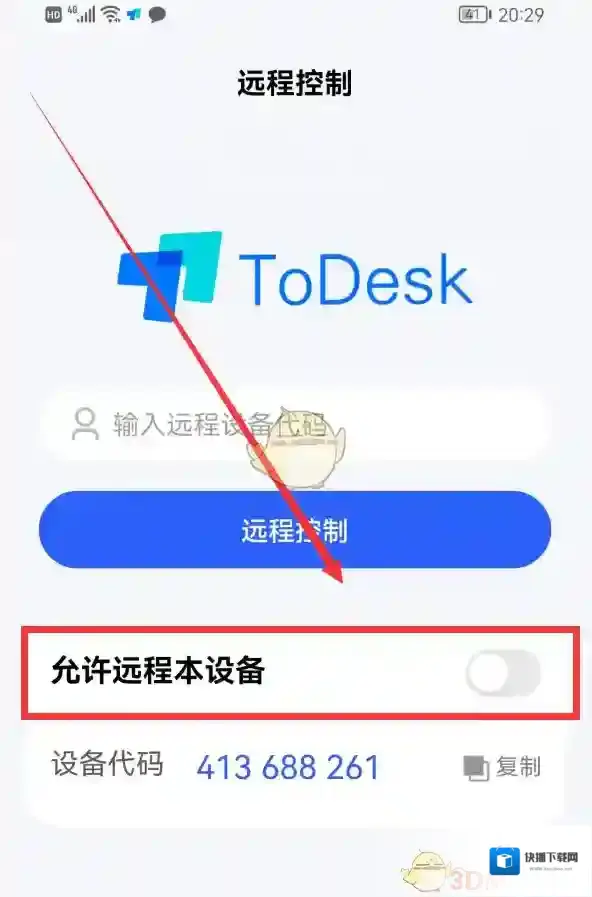
3、点击“允许远程本设备”右侧的开关,这时底部会弹出“选择被控模式”弹窗(如下图)。
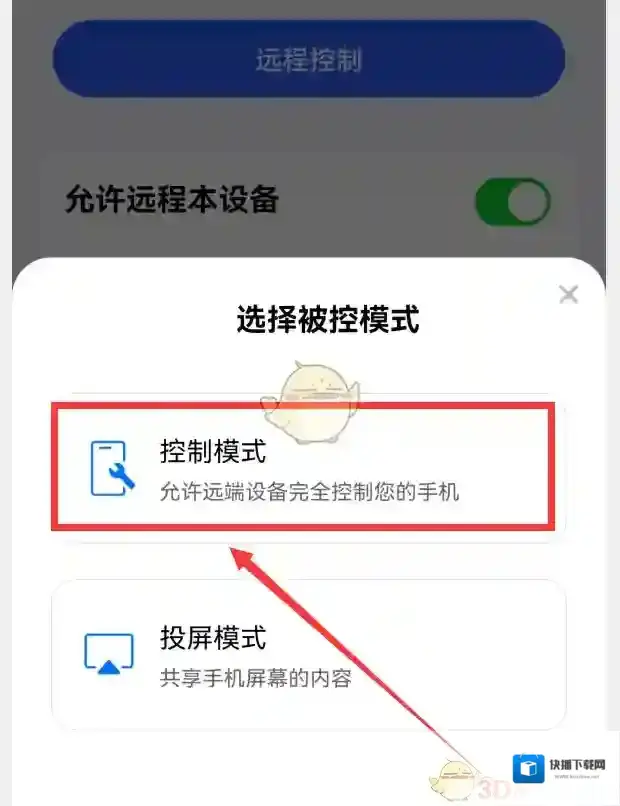
4、选择“控制模式”(如上图),然后在弹出的窗口中点击“确定”和“允许”,进入“权限丢失”界面(如下图)。
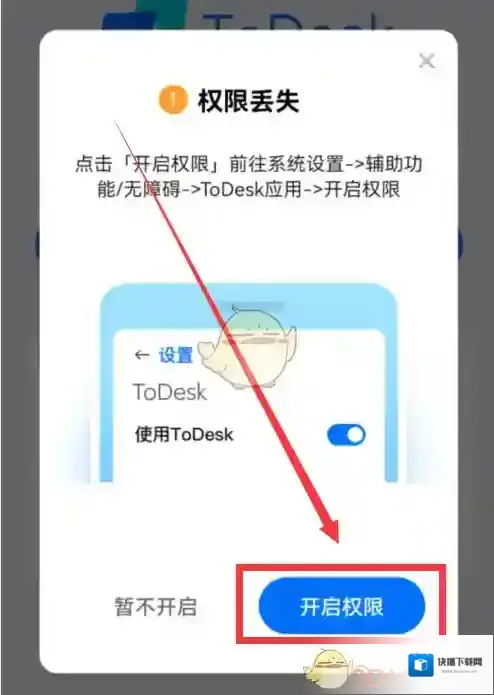
5、点击“开启权限”按钮,就会进入“无障碍”界面(如下图)。
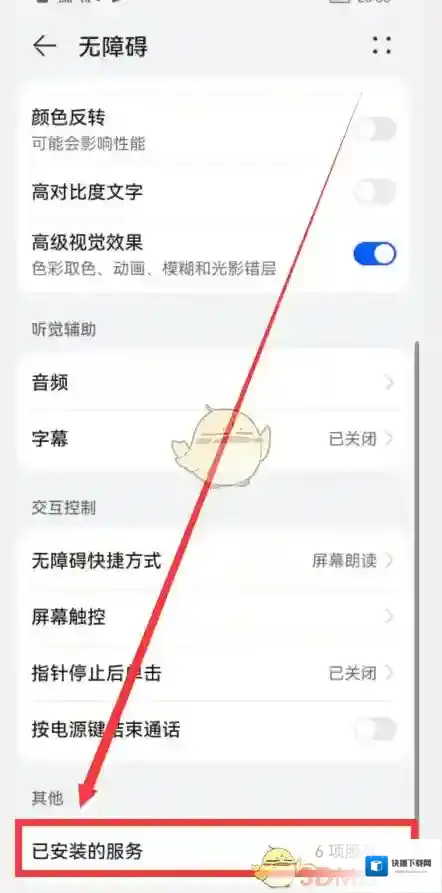
6、拉到最底部,有一个“已安装的服务”选项,点击它,进入“已安装的服务”界面(如下图)。
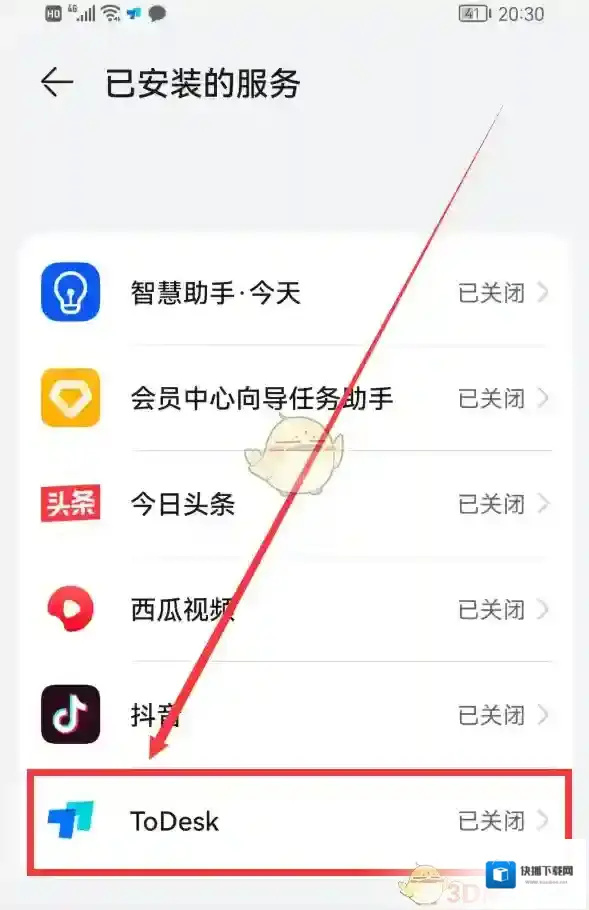
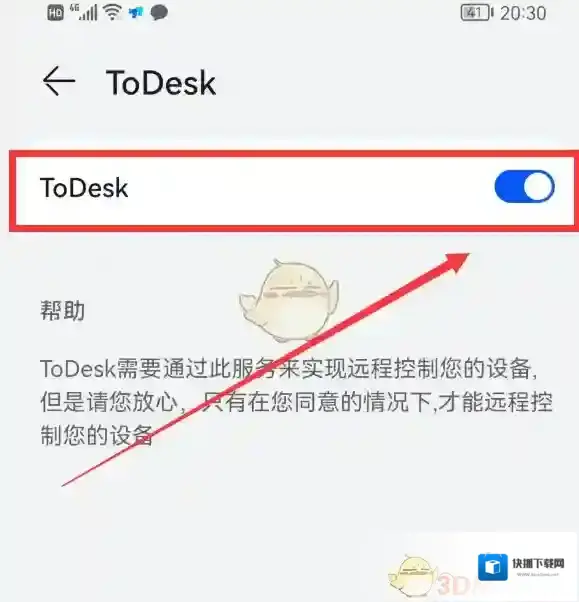
7、点击ToDesk选项右侧的开关,然后把它的开关打开,变成蓝色(如下图)。另一部手机就设置好了。
8、然后返回到todesk的首页,这时会显示“设备代码和临时密码”(如下图),这个在我们远程控制时会用到。
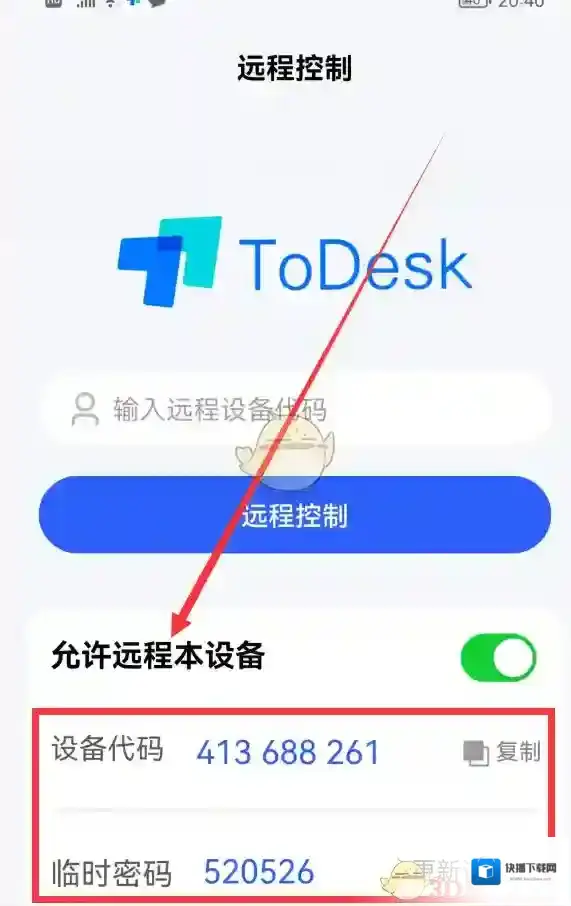
9、在自己的手机上打开todesk(如下图)。
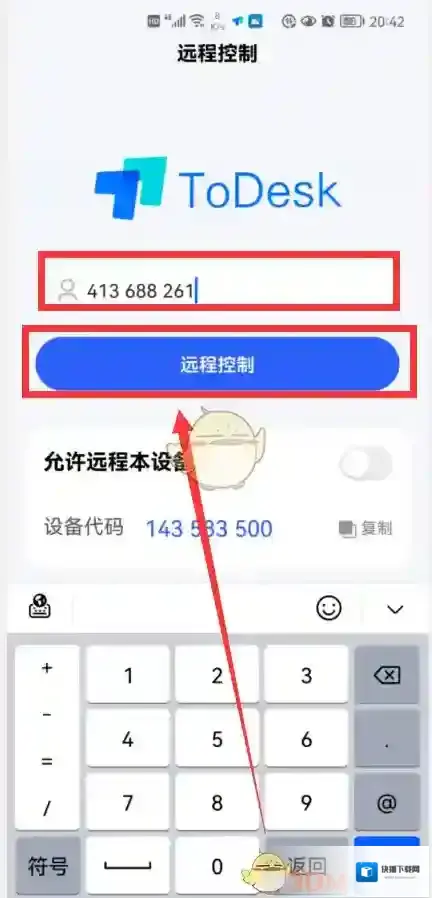
10、在输入框中输入“远程设备代码”,也就是另一部手机的代码。然后点击“远程控制”按钮,这时会弹出一个弹窗,需要我们输入“连接密码”,也就是另一部手机todesk首页显示的“临时密码”。
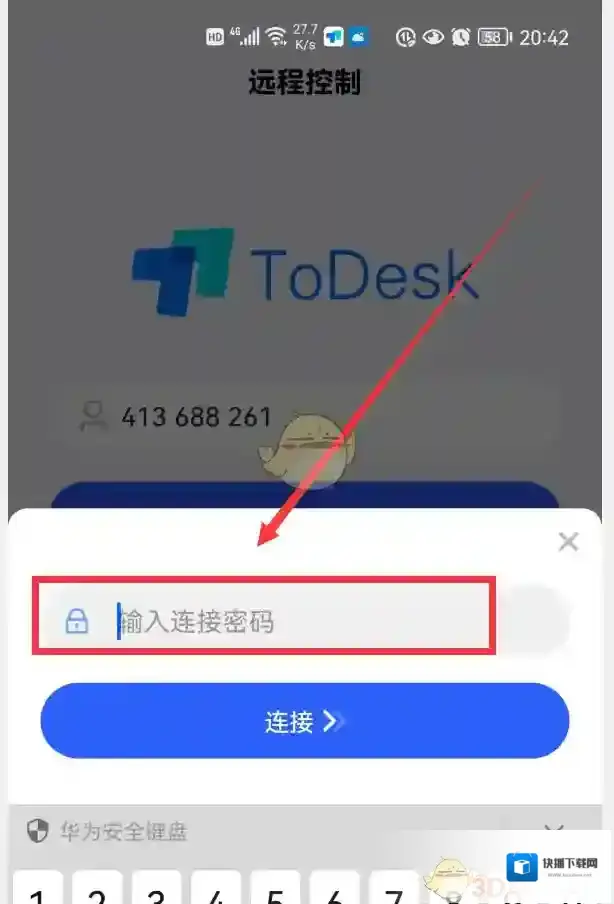
11、输入好密码后,点击“连接”,这时,另一部手机上会弹出“XXX正在控制你的设备”的界面(如下图)。
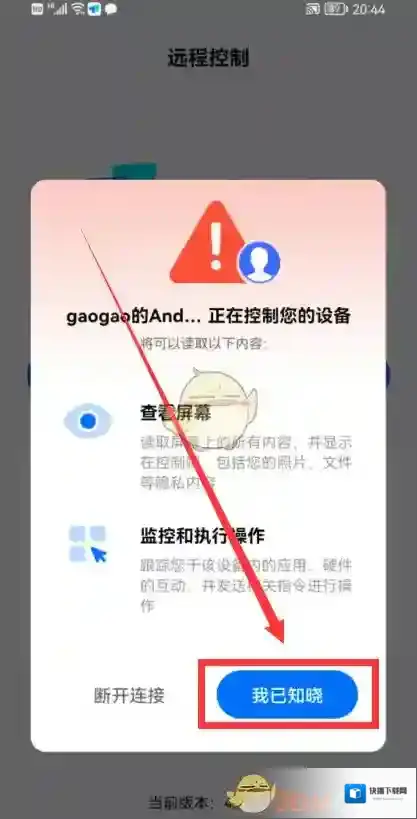
12、点击“我已知晓”,然后,远程控制就连接成功,这时,2部手机上的画面会显示一样的,都是另一部手机的界面(如下图)。然后,我们就可以在自己的手机上操作另一个手机上的所有的功能。
本文内容来源于互联网,如有侵权请联系删除。
todesk投屏教程
todesk投屏
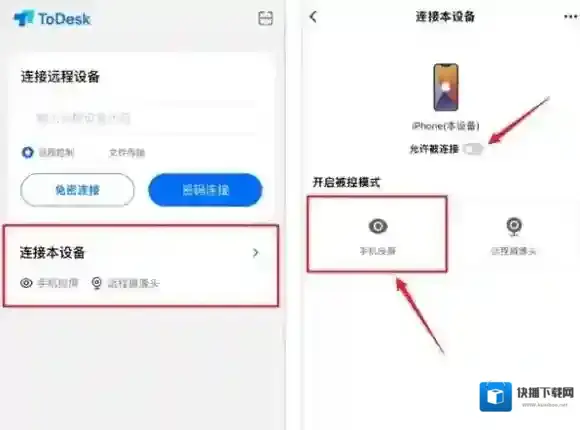
1、打开app,在连接界面,点击连接本设备,开启允许被连接按钮,选择手机投屏。
todesk连接
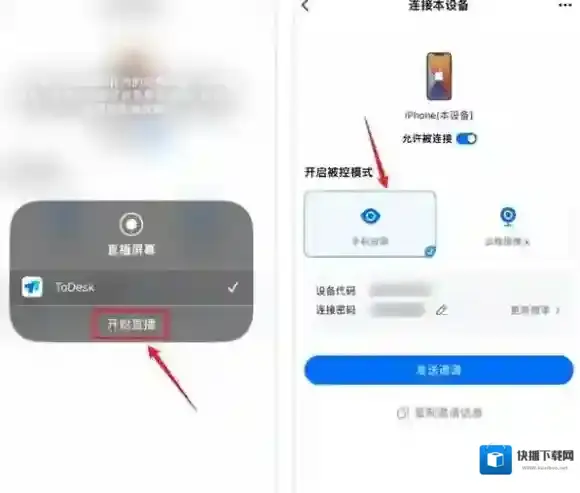
2、投屏需要设备的录屏权限,会提示开启录屏,点击开始直播,就可以看到开启投屏模式。
todesk开启
3、在主控端输入对应的设备代码和连接密码,即可完成投屏。
相关推荐