快播下载网
快播下载网命运A卡闪退排查处理方法
《命运》是一款冒险游戏,作为AMD显卡的玩家,肯定不想被闪退问题困扰,今天就让小编来教大家几招实用的处理方法。教程从驱动检查开始,逐步深入到文件修复、画质调整、资源释放等各个步骤,帮助大家彻底解决闪退烦恼。感兴趣的网友们和小编一起来了解一下吧。
在洛奇英雄传反抗命运中,a卡玩家有时会遭遇闪退问题,这着实影响游戏体验。以下为大家介绍一些有效的解决方法。
过时的显卡驱动可能与游戏不兼容,导致闪退。前往显卡厂商的官方网站,如amd官网,根据显卡型号下载并安装最新的驱动程序。安装完成后重启电脑,再尝试进入游戏,看闪退问题是否解决。

检查游戏文件完整性
游戏文件损坏也可能引发闪退。打开洛奇英雄传反抗命运的游戏客户端,找到“检查游戏完整性”选项进行扫描。若发现有文件缺失或损坏,客户端会自动下载并修复这些文件,修复完成后再次启动游戏。
调整游戏图形设置
过高的图形设置可能超出a卡性能负荷,导致闪退。进入游戏设置界面,将分辨率适当调低,如从较高的分辨率调至1366×768等。同时,降低画面质量选项,如将阴影、纹理等效果调至较低档。这样可以减轻显卡负担,减少闪退几率。
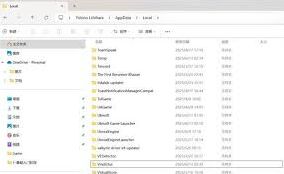
关闭不必要的后台程序
一些后台运行的程序可能占用系统资源,影响游戏性能。在游戏运行前,使用任务管理器(ctrl + shift + esc)关闭如音乐播放器、下载工具等不必要的程序,为游戏腾出更多系统资源。
清理电脑散热
过热会导致显卡降频,从而引发游戏闪退。定期清理电脑内部灰尘,特别是显卡散热器。可以使用压缩空气罐对着显卡散热器等部位吹气,清除灰尘。确保电脑放置在通风良好的地方,以保证良好的散热环境。
通过以上这些方法的尝试,相信a卡玩家在洛奇英雄传反抗命运中遇到的闪退问题能够得到有效解决,从而顺畅地享受游戏乐趣。
hp笔记本进入bios设置u盘启动详细步骤
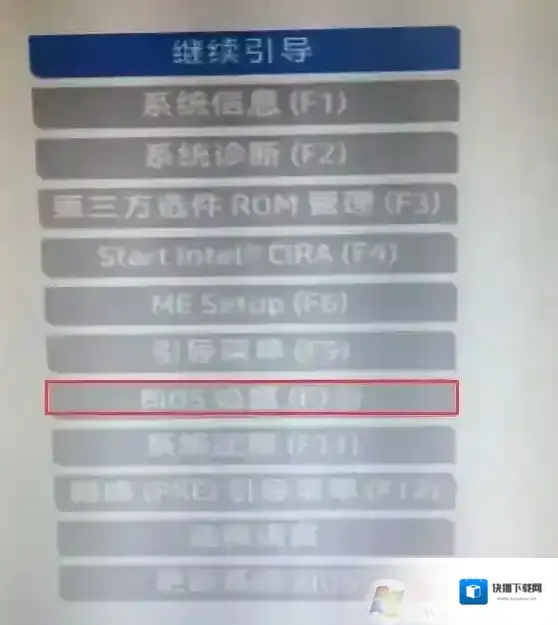
2、进入BIOS后,将移动键盘到“先进”选项下,选择"安全引导配置",按回车键进入设置;
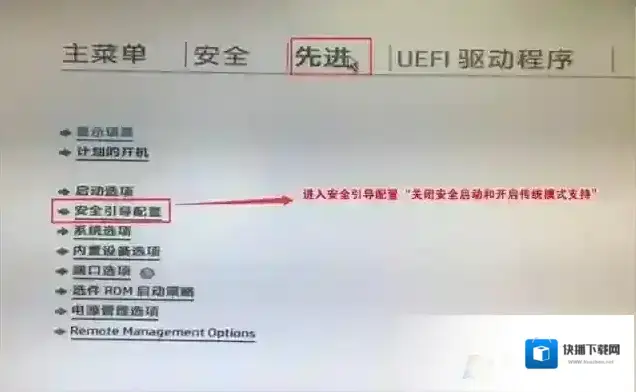
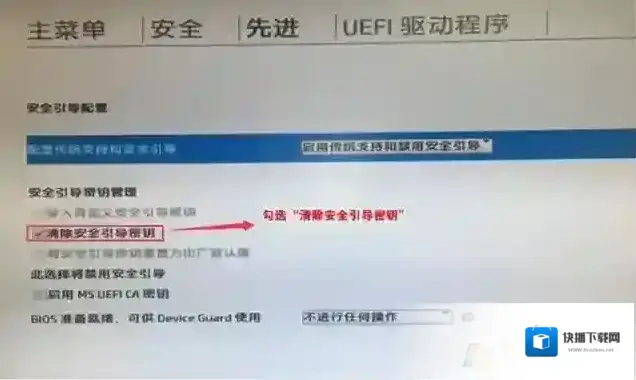
3、回车后,将配置传统支持和安全引导设置电脑“启用传统支持和禁用安全引导”以及去掉“启用MS UEFI CA密钥”前面的勾,然后按F10保存更改;
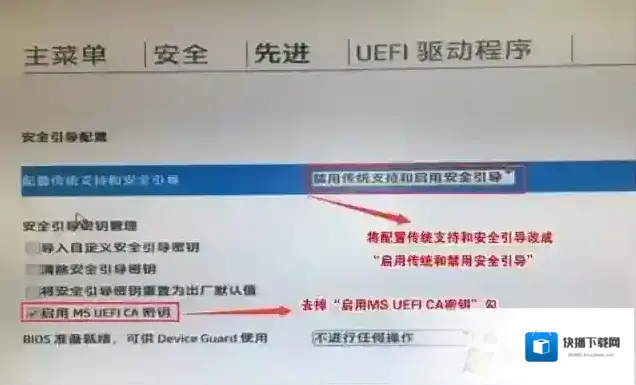
4、F10保存重启后再次开机按ESC,然后选择F10进入BIOS设置,将进入刚设置的地方,勾选“清除安全引导密钥”,然后再次F10保存;
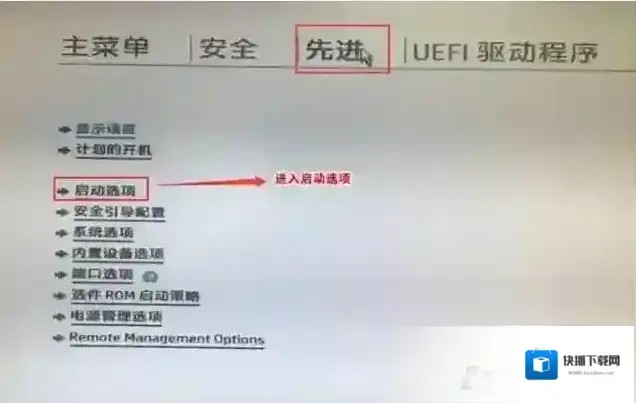
5、F10保存重启后再次开机按ESC,然后选择F10进入BIOS设置,将鼠标移动“先进”选项中,选择"启动选项"后回车进入,如下图所示;
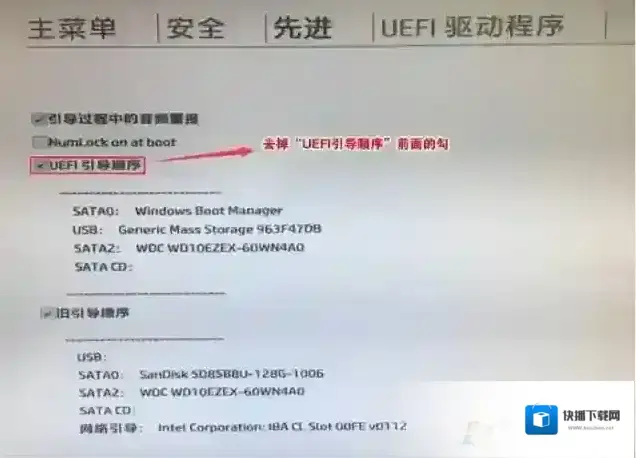
6、进入后将UEFI顺序前面的勾去掉,让机器默认为传统启动,这样方便安装WIN7,如下图所示;
7、插入制作好的U盘启动盘,重启按ESC再按F9调出启动管理对话框,选择USB HDD识别到U盘启动进入PE,回车;
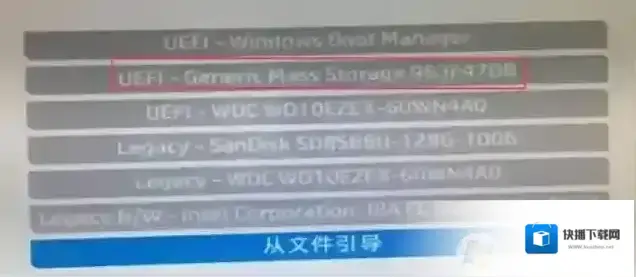
之后进入到PE就可以进行分区、重装等事项了,大家学会了吗。