快播下载网
快播下载网我的世界光影亮度调整方法
《我的世界》是一款沙盒游戏,论自由度和可玩性都是顶级水平。画面这块原版确实一般,但胜在支持光影包,装上之后效果立竿见影。唯一需要注意的是亮度调节,今天小编来说说具体怎么操作才能调到最佳状态。感到兴趣的朋友与小编了解了解哦。
在我的世界这款广受欢迎的沙盒游戏中,光影亮度不仅影响着游戏的视觉效果,还直接关系到玩家的游戏体验。合适的光影亮度不仅能够减轻眼睛的负担,还能提升游戏的沉浸感和真实感。本文将详细介绍如何在我的世界中调节光影亮度,帮助玩家找到最适合自己的光影设置。
首先,光影亮度主要受到游戏设置中的光照参数和玩家所使用的光影包(shader pack)的影响。如果光影包过于华丽或者光照参数设置过高,就可能导致画面过亮,影响视觉体验。
调整游戏设置
1. 进入游戏设置:
打开我的世界,在主菜单中找到“选项”或“设置”菜单。
2. 找到视频设置:
在“选项”或“设置”菜单中,选择“视频”或“显示”设置。
3. 调整光照参数:
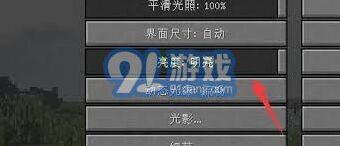
在视频设置中,找到“光照”或“亮度”等选项。你可以将“光照级别”从“高”调整为“中”或“低”,或者将“亮度”调整到合适的水平。这样,游戏中的光影效果就会相应地降低亮度。
更换光影包
如果调整游戏设置后仍然觉得光影过亮,那么可能是当前使用的光影包过于华丽。此时,你可以考虑更换一个更为柔和的光影包。
1. 访问模组平台:
在我的世界的模组(mod)平台上,有许多不同的光影包供玩家选择。
2. 选择光影包:
你可以选择一些自然光影包或者低配版的光影包。这些光影包通常具有较低的硬件要求,同时也能提供良好的视觉效果。
3. 应用更改:
下载并安装新的光影包后,记得重新启动游戏以应用更改。
利用optifine模组
optifine是一款针对我的世界的优化模组,不仅显著提升了游戏性能,还提供了丰富的光影设置选项。
1. 安装optifine:
下载并安装optifine模组。
2. 进入光影设置:
启动游戏并进入“选项”菜单,在“视频设置”中即可找到“光影设置”选项。
3. 选择预设或自定义光影:
在“光影设置”界面,你会看到一系列预设的光影配置。选择一个预设可以迅速为游戏带来显著的视觉提升。如果你希望拥有更多的自定义空间,可以深入探索“光影包”选项,根据个人喜好进行精细的光影调整。
调整电脑硬件设置
除了游戏内的设置和光影包外,你还可以通过调整电脑硬件设置来降低光影亮度。
1. 进入显卡设置:
在显卡驱动程序的设置界面中,找到与游戏相关的渲染质量和色彩饱和度等参数。
2. 调整参数:
根据需要调整这些参数,以降低游戏的渲染质量和色彩饱和度,从而达到降低光影亮度的效果。
注意事项
1. 不要过度降低光影亮度:
虽然降低光影亮度可以减轻眼睛的负担,但过度降低会导致游戏画面过于昏暗,影响视觉体验。
2. 根据硬件配置调整:
不同的电脑配置适合的光影包和设置也不同。要根据自己的电脑配置选择合适的光影包和设置。
3. 定期清理游戏缓存:
定期清理游戏缓存可以提高游戏的运行效率,减少卡顿和延迟等问题。
通过以上步骤,相信你一定能够轻松解决我的世界中光影过亮的问题。在享受游戏的同时,也要注意保护好自己的眼睛哦!
无畏契约手游最全设置教程
无畏契约手游有着丰富多样的设置选项,合理设置能让玩家在游戏中获得更好的体验。
画面设置
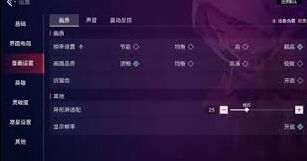
进入游戏后,点击设置界面中的“画面”选项。在这里,玩家可以调整画质,根据手机性能选择高、中、低不同档位。若手机配置较高,选择高画质能获得更清晰、逼真的游戏场景,无论是人物细节还是地图纹理都更加精致。帧率方面,可选择60帧以追求极致的流畅度,让游戏画面毫无卡顿,枪战等操作更加顺滑。此外,还能对画面的亮度、对比度、饱和度等进行微调,以适应不同的光线环境和个人视觉偏好,打造出最舒适的视觉感受。
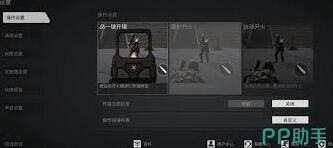
操作设置
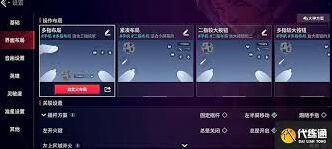
操作设置关乎玩家的游戏操作手感。在“操作”设置栏中,玩家可以自定义按键布局。比如,将常用的射击、瞄准、换弹等按键调整到顺手的位置,方便在战斗中快速操作。对于喜欢多指操作的玩家,还能设置更多的功能按键,实现更加灵活的走位和技能释放。同时,可开启辅助瞄准功能,这对于新手玩家来说能更精准地射击敌人,提高射击命中率。另外,操作灵敏度的调整也很关键,玩家可以根据自己的习惯,分别调整镜头灵敏度、开火灵敏度等,找到最适合自己的操作手感,在对战中更迅速地做出反应。
声音设置
声音设置能营造出沉浸式的游戏氛围。在“声音”设置里,玩家可以调节背景音乐、音效的音量大小。将背景音乐音量适中,音效音量适当调高,这样在战斗时能更清晰地听到脚步声、枪声等,有助于提前察觉敌人的动向。同时,还可以根据个人喜好调整声音的品质,如选择高音质,能让枪声更加逼真,环境音效更加丰富,更好地融入游戏场景,感受紧张刺激的战斗氛围。通过合理设置声音,玩家能在游戏中获得更出色的听觉体验,提升游戏的整体乐趣。
燕云十六声单机模式设置教程
打开游戏后,进入设置界面。将分辨率调整至适合你电脑屏幕的数值,一般建议选择原生分辨率以获得最佳画面效果。画面质量可根据电脑硬件性能选择高、中、低等不同档位。开启抗锯齿功能,能有效提升画面的平滑度,不过这会对性能有一定要求。阴影效果可适当调低,以平衡画面与性能。
二、音效设置
音效方面,将音量调整到舒适的程度。确保背景音乐、环境音效和战斗音效的平衡,让你能充分沉浸在游戏的音频世界中。开启环绕声效果,能营造出更立体的声音体验,增强游戏的代入感。
三、控制设置
熟悉并根据个人习惯调整控制方式。你可以自定义角色的移动、攻击、技能释放等按键。比如,将常用技能设置在方便操作的位置,如靠近手指的 wasd 键位附近。调整视角灵敏度,找到最适合自己的转动速度,以便在战斗和探索中能灵活观察周围环境。
四、难度选择
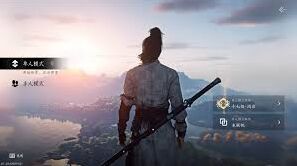
燕云十六声提供了多种难度级别。如果你是新手,建议从较低难度开始,熟悉游戏的战斗机制和玩法。随着游戏经验的积累,可逐步提升难度,以获得更具挑战性的游戏体验。高难度下,敌人的攻击和防御会增强,战斗更加紧张刺激,能充分考验你的操作技巧和策略规划能力。
五、游戏模式
单机模式下,你可以选择故事模式,跟随主线剧情深入了解游戏的世界观和角色故事。也可以选择自由模式,自由探索游戏世界,完成各种支线任务和挑战。根据自己的喜好和时间安排,灵活切换游戏模式,享受不同的游戏乐趣。
通过以上设置指南,你能在燕云十六声的单机世界中,以最佳状态开启高体验的游戏之旅,尽情领略游戏的精彩魅力。