快播下载网
QQ影音视频格式关联方法教程
《QQ》作为广受欢迎的视频播放软件,其功能一直在不断完善。其中视频格式关联是一个比较贴心但容易被忽视的功能。对于需要频繁播放视频的用户来说,这个功能非常实用。设置后可以省去打开软件、导入文件的步骤,直接双击文件就能播放。支持的格式包括mp4、avi、mkv等,可以按需选择。接下来就详细说明设置方法。感到兴趣的朋友们跟着小编继续往下看吧。
在使用qq影音观看视频时,关联视频格式能带来更便捷的体验。那么,如何进行关联呢?
首先,打开qq影音软件。进入软件后,点击界面左上角的“主菜单”按钮,在弹出的菜单中选择“设置”选项。
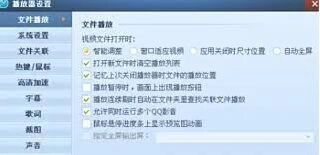
进入设置页面后,找到“关联与捕捉”选项卡。在这里,你可以看到各种视频格式的关联设置。
qq影音支持关联多种常见的视频格式,如mp4、avi、mkv等。对于想要关联的格式,只需在对应的格式选项前打勾即可。比如,如果你经常观看mp4格式的视频,勾选“mp4”选项,这样当你双击该格式的视频文件时,系统就会自动调用qq影音打开播放。
除了基本的视频格式关联,qq影音还提供了一些个性化的关联设置。例如,你可以选择关联后视频文件的打开方式,是直接播放还是先弹出播放列表让你选择播放顺序等。
另外,如果在关联过程中遇到问题,比如某些格式无法正常关联,可能是因为系统中安装了其他冲突的软件。此时,你可以尝试卸载相关冲突软件,或者在qq影音的设置中重新指定关联程序。
通过合理关联视频格式,能让你在观看视频时更加流畅和便捷。当你关联好常用格式后,下次再遇到这些格式的视频文件,无需手动去打开qq影音再选择文件,直接双击就能快速播放,节省了不少时间。而且,qq影音对关联格式的播放支持度很高,能为你带来出色的观影体验,无论是高清大片还是普通的视频短片,都能以良好的效果呈现。快来试试关联视频格式,让qq影音更好地服务于你的视频观看需求吧。
QQ截取视频片段完整教程
在日常使用中,我们常常会遇到需要剪辑视频片段的需求,qq影音就提供了这样便捷的功能。
首先,打开qq影音软件,找到并播放你想要剪辑的视频。
播放到你想要开始截取的位置,点击暂停。然后在播放界面右键单击,在弹出的菜单中选择“截取/合并”,接着点击“截取”选项。此时,视频画面会出现进度条,你可以通过拖动进度条两端的滑块来确定截取片段的起始和结束位置。确定好后,点击“截取”按钮,这样就成功选取了所需的视频片段。
保存截取片段
完成片段选取后,会弹出保存界面。在这里,你可以选择保存的路径,建议选择一个便于查找和管理的文件夹。同时,你还可以为截取后的视频命名,方便识别。设置好保存路径和文件名后,点击“保存”按钮,qq影音就会开始将截取的视频片段保存为一个新的视频文件。

调整视频参数(可选)
如果对截取后的视频参数有调整需求,比如调整视频的画质、音频等。在保存之前,你可以再次进入“截取/合并”界面,点击“视频参数”选项。在这里,你可以对视频的分辨率、码率、帧率等进行设置,以满足不同的观看需求。例如,若想在手机上观看,可适当降低分辨率以节省存储空间和流量。设置完成后,点击“确定”返回保存界面进行保存操作。
qq影音的剪辑功能操作相对简单,容易上手,能够满足我们对视频片段进行基本剪辑的需求。无论是截取精彩的电影片段、制作个人的视频记录,还是提取教学视频中的关键部分等,都可以借助qq影音轻松完成。通过简单的几个步骤,就能快速获得自己满意的视频片段,为我们的生活和工作增添便利。所以,当你需要剪辑视频片段时,不妨试试qq影音这个实用的工具。