快播下载网
快播下载网微信聊天记录迁移技巧步骤指南
《微信》是一款社交软件,微信聊天记录迁移看似复杂,实际上只要掌握正确方法就很简单。今天小编就手把手教大家,从头到尾演示一遍完整的迁移流程。感到兴趣的网友与小编一起来看一下吧。
迁移方法一:聊天记录迁移功能
1. 打开原手机上的微信,点击界面右下角的“我”。
2. 进入页面后选择“设置”选项。
3. 在设置中找到“聊天”。

4. 点击“聊天记录迁移与备份”。
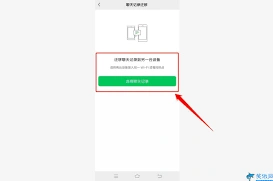
5. 选择“迁移聊天记录到另一台设备”。
6. 这时你可以选择迁移全部聊天记录,也可以选择迁移部分聊天记录,比如特定的聊天群组或与某个人的聊天记录。
7. 选好后,使用新手机登录同一微信账号,扫描原手机上出现的二维码,即可开始迁移。
迁移方法二:备份恢复
1. 同样在原手机微信的“聊天记录迁移与备份”中,选择“备份聊天记录到电脑”。
2. 按照提示操作,将聊天记录备份到电脑上。
3. 在新手机上登录微信后,进入“聊天记录迁移与备份”,选择“恢复聊天记录”。
4. 找到之前备份到电脑上的聊天记录文件,进行恢复。
注意事项
1. 迁移过程中要保持网络稳定,避免中断。
2. 确保新旧手机都登录了同一微信号。
3. 迁移的聊天记录包含文字、图片、视频等,但语音聊天记录暂时无法迁移。
4. 如果原手机存储空间不足,可能会影响迁移速度或导致迁移失败,需提前清理。
通过以上方法,就能轻松将微信聊天记录迁移到另一个手机啦,让你在新手机上也能重温旧的聊天记忆,继续畅聊无阻。快来试试吧,让你的微信使用体验更加完美。
微信历史状态查看方法指南
微信状态能展现我们当下的心情与动态,而查看历史状态也别有一番趣味。那么,微信历史状态究竟该怎么看呢?

进入微信状态界面
打开微信,点击界面右下角的“我”。进入个人页面后,能看到一个“状态”选项,点击它即可进入微信状态界面。这里展示着你自己设置过的所有状态。
查看具体历史状态
在状态界面中,会按时间顺序呈现你设置过的一个个状态。点击某一个状态,就能详细查看该状态的具体内容啦。你可以看到当时设定的文字描述、添加的图片或视频,以及搭配的音乐等元素。
多端同步查看
如果你在手机端查看了历史状态,在电脑端登录微信时,同样可以轻松查看。电脑端微信界面左侧有个“状态”按钮,点击后能看到和手机端一致的历史状态信息,方便你随时随地回顾自己之前分享的状态。
状态详情页的更多功能
在状态详情页,你还能进行一些操作。比如,若你觉得某个状态有特别意义,想留存纪念,可以点击右上角的三个点,选择“保存视频”(如果状态包含视频的话),将状态中的视频保存到本地相册。同时,你也可以在这里将该状态分享给好友,或者设置为私密状态等。
回顾与分享美好瞬间
查看微信历史状态,就像是打开一本记录着自己生活点滴的相册。你能从中看到曾经的快乐、感慨、思考等各种心情。无论是自己回味,还是与好友分享这些过往的状态,都能让那些珍贵的瞬间再次鲜活起来。通过这种方式,微信状态不仅仅是当下的表达,更成为了我们生活历程的一部分,随时可供我们翻阅和重温,让每一段心情都有迹可循,每一个精彩瞬间都能长久留存。快去试试查看自己的微信历史状态吧,说不定会有许多意外的发现和感动。
微信名称修改步骤教程
在使用爱作业的过程中,有时我们可能会因为各种原因想要更改它的名字。那么,爱作业到底该怎么改名字呢?

首先,打开爱作业应用程序。进入主界面后,你需要找到与个人设置或账号管理相关的选项入口。这通常可以在界面的某个角落找到,比如通过点击左上角或右上角的头像图标,或者在菜单中查找类似“设置”“个人中心”等选项。
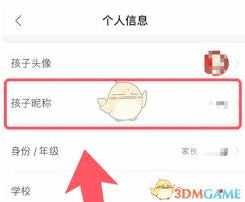
当你进入到设置或个人中心页面后,仔细寻找与“昵称”“用户名”或“显示名称”相关的设置项。不同版本的爱作业在这些设置项的具体表述上可能会略有不同,但大致意思是相近的。

输入完成后,一定要记得点击“保存”或“确定”按钮,以确保新名字设置成功。如果没有点击保存,那么你之前所做的修改将不会生效,名字仍会保持原来的状态。
另外,有些情况下,如果爱作业与你的其他账号(如微信、qq 等)进行了关联,修改名字后,在关联的账号体系中显示的名字可能也会相应更新,但具体情况因关联方式和平台而异。
需要注意的是,修改爱作业名字后,可能会影响到你在该应用内的一些交互体验和标识显示。比如,你的好友在列表中看到的你的名字会改变,在一些排行榜或互动场景中显示的名字也会是新设置的名字。所以,在决定修改名字之前,最好先考虑清楚是否真的需要更改,以及更改后可能带来的各种影响。
总之,更改爱作业名字的操作并不复杂,只要按照上述步骤仔细操作,就能轻松为自己的爱作业换上一个全新的名字,展现出独特的个性。
相关推荐