快播下载网
《酷狗音乐》登录设备数量设置技巧教程
《酷狗音乐》是一款音乐软件,对于登录设备的管理设置不少人还不太清楚。进入设置页面后,在账号与绑定设置里可以找到登录设备管理功能。小编提醒大家,及时调整登录设备数量上限,能有效防止账号被他人登录使用。感兴趣的网友们跟着小编来了解一下吧!
在使用酷狗音乐时,有时我们可能会想了解自己的账号在哪些设备上登录过,或者限制可登录的设备数量。那么,酷狗登录几个设备在哪里设置呢?
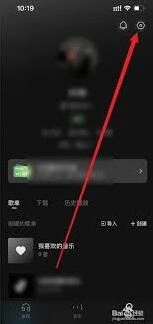
点击头像后,会弹出一个侧边栏。在侧边栏中,找到并点击“设置”选项。进入设置页面后,向下滑动屏幕,找到“账号与绑定设置”这一项。
在“账号与绑定设置”中,能看到“登录设备管理”选项。点击“登录设备管理”,这里就会展示出当前已登录该酷狗账号的所有设备信息。你可以清晰地看到设备名称、设备型号以及登录时间等详细内容。
如果想要管理登录设备,比如删除某个已登录的设备,只需点击该设备名称,然后在弹出的操作提示中选择“删除设备”即可。这样,该设备就无法再使用你的酷狗账号登录了。
要是你想限制同时登录的设备数量,也可以在这里进行设置。通常,系统默认允许一定数量的设备同时登录账号。你可以根据自己的需求,调整允许登录的设备数量上限。例如,将其设置为仅允许在常用的几部设备上登录,以增强账号的安全性。
通过以上步骤,你就能轻松找到酷狗登录设备的设置入口,对登录设备进行全面管理,保障自己账号的安全与隐私,让你的酷狗音乐使用体验更加安心、便捷。无论是查看已登录设备,还是限制登录数量,都能在这里轻松搞定,尽情享受酷狗音乐带来的美妙旋律。
酷狗音乐锁屏显示关闭详解
在日常使用手机时,有时会遇到手机锁屏后显示酷狗音乐播放器的情况,这可能会让一些用户感到困扰。下面就为大家介绍几种关闭手机锁屏显示酷狗音乐播放器的方法。
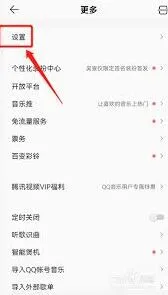
安卓手机:
打开酷狗音乐应用,点击界面左上角的三条横线图标,进入设置页面。在设置中找到“锁屏歌词”选项,将其开关关闭,这样锁屏时就不会再显示酷狗音乐播放器了。
二、手机系统设置
1. 进入手机的“设置”选项。
2. 在设置中找到“应用管理”或“应用程序”选项。
4. 选择“通知管理”,将“允许通知”开关关闭,同时将“锁屏通知”的显示方式设置为“不显示”或“隐藏内容”等。
三、权限管理
1. 同样在手机“设置”中,找到“权限管理”。
2. 找到酷狗音乐应用,查看其权限设置。
3. 将与锁屏显示相关的权限,如“显示悬浮窗”“锁屏显示”等进行禁止或调整。
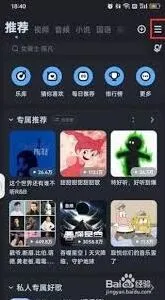
苹果手机:
一、酷狗音乐设置
打开酷狗音乐,点击屏幕下方的“我的”选项。进入设置页面后,找到“锁屏歌词”,关闭该功能。
二、手机系统设置
1. 进入手机“设置”。
2. 点击“通知”选项。
4. 将“允许通知”开关关闭,或者对通知的显示方式进行调整,如选择“横幅”“声音”等选项,设置为不打扰的模式。
通过以上方法,一般都能有效关闭手机锁屏显示酷狗音乐播放器,让手机锁屏界面恢复简洁。如果在操作过程中遇到问题,可以随时查阅手机和酷狗音乐的官方帮助文档,或者咨询相关客服获取更准确的解决方案。