 快播下载网
快播下载网希沃白板缓存清理操作步骤详解
《希沃白板》是一款办公软件,课堂教学的得力助手。大家都知道软件运行会产生各种临时文件,希沃白板也不例外,积累多了就会影响性能。小编今天就来教大家清除缓存文件的具体方法,步骤不多效果却很显著,感兴趣的朋友可以跟着操作。感兴趣的小伙伴们和小编一起看看吧。
在使用希沃白板的过程中,随着时间的推移,缓存文件可能会逐渐积累,占用一定的存储空间,影响软件的运行速度。因此,适时清除缓存文件是很有必要的。以下为您介绍清除希沃白板缓存文件的具体方法。
一、windows 系统
1. 首先,找到希沃白板的安装目录。一般默认安装路径为 c:⁄program files (x86)⁄seewo⁄welearning。
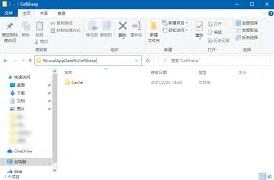
2. 进入该文件夹后,找到名为“cache”的文件夹并打开。
3. 在“cache”文件夹中,您会看到许多文件和子文件夹。这里面存放的就是希沃白板的缓存文件。您可以选择将整个“cache”文件夹删除,以彻底清除缓存。不过,删除前请确保希沃白板已经关闭,以免造成数据丢失或软件异常。
二、mac 系统
1. 点击苹果菜单栏中的“前往”,然后选择“前往文件夹”。
2. 在弹出的输入框中输入“~/library/application support/seewo/welearning/cache”,并点击“前往”。这里的“~”代表用户主目录。
3. 进入“cache”文件夹后,里面的内容就是希沃白板的缓存文件。同样,您可以将整个文件夹删除来清除缓存。注意,操作前需关闭希沃白板应用程序。
三、移动端(以安卓为例)
1. 打开手机的“设置”应用。
2. 在设置中找到“应用管理”或“应用程序”选项。
4. 选择“存储”选项。
5. 在存储页面中,点击“清除缓存”按钮,即可清除希沃白板在移动端的缓存文件。
通过上述方法,您可以轻松清除希沃白板的缓存文件,让软件运行更加流畅,为您带来更好的教学体验。
画板实时黑白画板设置教程
在photoshop(ps)中创建黑白实时画板,可按以下步骤操作:
首先,打开ps软件并新建文档。选择“文件”菜单,点击“新建”,在弹出的对话框中设置文档的各项参数,如宽度、高度、分辨率等,设置完成后点击“确定”。
接下来,创建黑白调整图层。在图层面板下方找到“创建新的填充或调整图层”按钮,点击后在弹出的菜单中选择“黑白”。此时,图像会自动转换为黑白效果,并且在图层面板中会出现一个黑白调整图层。
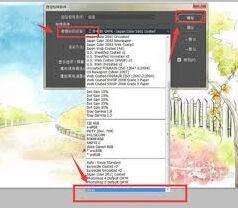
然后,使用画笔工具绘制实时画板。选择画笔工具,在工具选项栏中设置画笔的大小、硬度等参数。确保前景色为黑色,背景色为白色。在图像上绘制需要的图形或区域,绘制的内容会根据黑白调整图层的设置显示为黑白效果。
为了方便绘制和修改,可以对黑白调整图层进行一些设置。点击黑白调整图层的缩览图,进入黑白调整面板。在这里,可以调整不同颜色通道的亮度,以达到更理想的黑白效果。例如,增加红色通道的亮度可以使红色物体在黑白图像中更亮,减少蓝色通道的亮度可以使蓝色物体更暗。
如果需要对绘制的内容进行细节调整,可以使用蒙版。在黑白调整图层上点击“添加蒙版”按钮,为调整图层添加蒙版。此时,蒙版上显示为白色,表示当前调整图层对整个图像起作用。使用画笔工具,将前景色设置为黑色,在蒙版上涂抹,可以隐藏相应区域的黑白调整效果;将前景色设置为白色,涂抹蒙版则可以恢复相应区域的调整效果。
另外,还可以通过复制黑白调整图层来创建多个不同设置的黑白效果。每个复制的调整图层可以独立进行设置,方便对比不同调整参数下的黑白效果。
通过以上步骤,就可以在ps中创建出黑白实时画板,并根据自己的需求对黑白效果进行灵活调整和绘制。无论是绘制黑白插画、设计黑白海报还是进行其他黑白图像相关的创作,都能利用这个方法实现高效且精准的操作。
抖音文字大小调节技巧大全
在抖音的世界里,无论是观看有趣的视频还是自己创作内容,文字都起着重要的作用。有时候,为了更清晰地阅读视频中的文字,或者让自己添加的文字更加醒目,调节文字大小就成了一项很实用的技能。那么,抖音究竟在哪调节文字大小呢?
视频观看时调节文字大小
当你在观看视频时,如果觉得视频中的文字太小或太大,想进行调节,其实操作很简单。首先打开抖音,找到你想要观看的视频并播放。然后,在视频画面上轻轻双击,此时文字大小就会发生变化。再次双击,文字大小又会恢复原状。通过这样简单的双击操作,就能轻松根据自己的需求调整观看视频时的文字大小啦。
创作视频时调节文字大小
要是你正在创作抖音视频,需要添加文字并调节其大小,步骤如下:
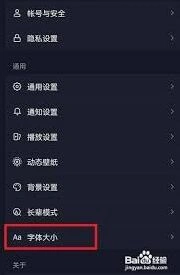
1. 拍摄或上传视频素材后,点击视频编辑界面中的“文字”选项。
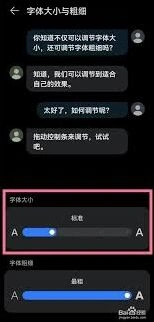
2. 在视频中添加你想要的文字内容。
3. 选中添加的文字,此时会出现文字编辑框,在编辑框的上方有一个“a”字样的图标。
4. 点击“a”图标,就可以通过拖动滑块或者输入具体的字号数值来调节文字大小了。你可以根据视频的整体风格和需求,将文字大小调整到最合适的状态,让文字在视频中更加突出、美观。
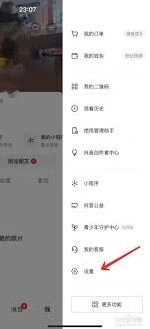
掌握了抖音调节文字大小的方法,无论是观看视频获取信息,还是创作视频展现自我,都能更加得心应手。下次再遇到文字大小不合适的情况,就可以轻松进行调节,享受更优质的抖音体验啦。快来试试吧,让抖音文字以最舒适的状态呈现在你眼前!
相关推荐