 快播下载网
迅雷网盘使用方法指南
《迅雷》是一款云端存储工具,使用起来挺方便的。注册登录很快,文件管理功能也比较完善。今天把几个核心功能讲一讲,从注册账号到文件上传下载,再到分享功能,步骤都写清楚了。感兴趣的朋友们跟着小编深入了解一下吧!
注册与登录
首先,访问迅雷网盘官方网站,按照提示进行注册,填写必要信息并设置登录密码。注册成功后,使用账号和密码登录迅雷网盘。
上传文件
登录后进入网盘界面,点击“上传”按钮。你可以选择单个文件上传,也可以通过“选择文件夹”批量上传多个文件。支持多种常见文件格式,如文档、图片、视频等。上传过程中能看到进度条,了解上传状态。
下载文件
找到想要下载的文件,点击其文件名旁的下载图标。有直接下载和高速通道下载等选项,高速通道可利用迅雷的加速技术提升下载速度。选择合适的下载方式后,文件将开始下载到本地指定位置。
文件管理
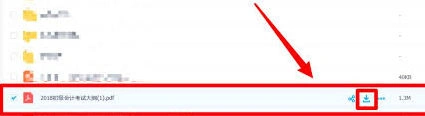
在网盘中可对文件进行多种管理操作。可创建文件夹,将相关文件归类存放,方便查找。能对文件重命名、删除,还可查看文件的详细信息,如大小、修改时间等。若文件较多,可通过搜索功能快速定位到所需文件。
分享文件
如需与他人分享文件,点击文件后的分享按钮。可生成分享,设置不同的分享权限,如公开可被任何人访问,私密则需特定密码才能查看。还能通过邮件、社交媒体等方式将分享发送给他人。
在线预览
部分文件类型支持在线预览,如文档、图片、视频等。点击文件即可在网盘中直接查看内容,无需下载到本地,节省时间和空间,方便快速浏览文件。
手机端使用
迅雷网盘有对应的手机应用。在手机应用商店下载安装后,使用相同账号登录。在手机上同样能进行文件的上传、下载、管理和分享等操作,随时随地访问网盘中的文件,方便快捷。
通过以上步骤,就能轻松使用迅雷网盘,实现文件的高效存储、管理与分享。
《迅雷》云盘本地上传完整指南
在日常使用中,我们常常需要将本地文件上传至迅雷云盘,以便更方便地存储和管理。下面就为大家详细分享一下迅雷云盘本地上传的教程。
准备工作
首先,确保你已下载并安装好最新版的迅雷云盘客户端。安装完成后,登录你的账号。
选择上传入口
打开迅雷云盘客户端,进入主界面。你会看到界面上有多个功能区域,在其中找到“上传”选项。通常它会以一个明显的图标显示,比如一个向上的箭头。
选择本地文件
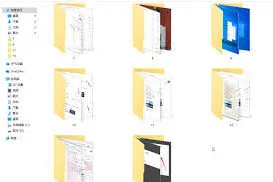
点击“上传”按钮后,会弹出文件选择窗口。在这里,你可以通过以下几种方式找到你想要上传的本地文件:
- 按路径查找:如果你清楚文件所在的文件夹路径,可以直接在窗口上方的地址栏输入路径,快速定位到文件所在位置。
- 按类型筛选:若文件较多,你可以根据文件类型进行筛选。比如,只显示图片文件,方便快速找到目标文件。
- 搜索文件:在窗口的搜索框中输入文件名或关键词,能迅速定位到特定文件。
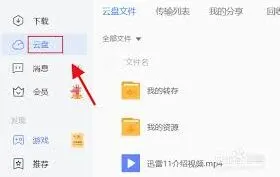
选择好需要上传的文件后,点击“打开”按钮。
设置上传选项
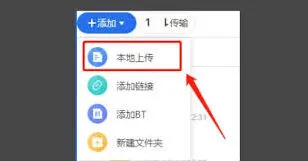
在上传文件之前,你还可以进行一些上传选项的设置:
- 上传路径:你可以选择将文件上传到迅雷云盘的指定文件夹中。如果没有特别指定,系统会默认上传到根目录。
- 上传速度:一般情况下,迅雷云盘会自动根据你的网络情况调整上传速度。如果你希望优先上传某些重要文件,可以手动适当提高上传速度限制。
设置完成后,点击“开始上传”按钮,文件就会开始上传至迅雷云盘。你可以在上传界面实时查看上传进度,了解文件上传的状态。
通过以上简单的步骤,你就能轻松地将本地文件上传至迅雷云盘,享受便捷的云存储服务啦。无论是工作文档、照片还是视频等各类文件,都能安全地存储在云盘中,方便随时访问和管理。