快播下载网
快播下载网高德地图如何编辑和管理停车记录
《高德地图》是一款生活服务软件,话说每次去大型商超或者医院这种地方停车,出来的时候找车都特别费劲。小编后来开始用高德的停车记录功能,发现还能自定义编辑,修改时长、添加备注这些操作都能自己搞定,有需要的朋友可以试试。感到兴趣的小伙伴和小编了解了解哦!
首先,打开高德地图应用程序。进入主界面后,点击屏幕左上角的个人头像图标,进入个人中心页面。
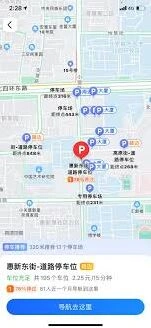
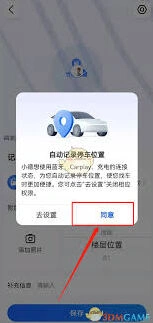
点击某一条停车记录,进入该记录的详情页面。此时,您可以看到记录包含的基本信息,如停车时间、停车地点等。
要进行自定义,比如修改停车时长或添加备注等,点击页面右上角的“编辑”按钮。
在编辑页面,您可以对停车时间进行精确调整,如果您发现之前记录的停车时间有误。对于停车地点信息,若存在不准确的地方,也可以在此进行修改完善。
添加备注功能十分实用。您可以输入诸如停车时周边是否有施工影响、是否靠近某个特定建筑便于后续寻找车辆等信息。填写完毕后,点击“完成”保存修改。
另外,如果您想对停车记录进行分类管理,例如区分工作地停车、商场停车等。您可以在编辑页面中,通过给不同的停车记录添加标签来实现。点击“标签”选项,选择合适的标签,如“公司”“商场”等,方便您后续根据标签快速筛选和查看特定类型的停车记录。
而且,您还能根据自己的习惯,调整停车记录的显示顺序。长按某条记录并拖动,将其放置到您期望的位置即可。
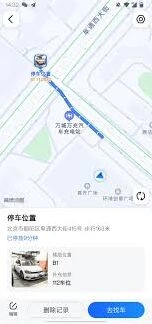
通过以上这些自定义操作,您能让高德地图的停车记录更加贴合您的实际情况,无论是方便回顾停车经历,还是快速查找特定停车信息,都能更加得心应手,为您的出行提供更贴心的服务和便利。
荒野行动怎么按习惯摆放游戏按键
荒野行动球衣号码自定义方法推荐:
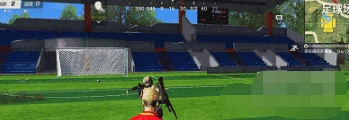
在游戏中,点击一下上方的设置按键,进入到操作设置中,就可以看到右下角的一个自定义面板,点击进去之后,就可以开启自定义设置了。
大家可以看到平时出现的设置都可以在这里进行自由调整,如果觉得系统给出的方案并不适合自己,或者是以左手为惯用手的玩家,就可以在这里进行设置。
自定义面板
进入自定义面板之后,就可以看到平时所有要用到的按键,都可以在这里自由移动,把需要使用的东西移动到自己想要定位的位置上,摆放成自己平时的操作习惯,然后点击一下保存,再退出就可以了。
如果觉得自己摆放的不满意,想要重新摆放的话,那么就可以点击一下重置,所有的按键,就会恢复到初始状态,这个时候就可以重新设置了。
调整好了之后,玩家们就可以退出,进入到战场中进行实际战斗了,相信调整了自己顺手的设置之后,玩起来才会更加过瘾。