快播下载网
快播下载网《微信》C盘存储满了怎么清理
《微信》是一款生活服务软件,功能强大使用频繁,但也很容易造成C盘空间紧张。小编在日常电脑维护中发现,微信产生的各类临时文件是C盘的主要占用源之一。只要对症下药进行清理,C盘空间不足的问题就能迎刃而解,系统性能也会大幅提升。感兴趣的网友与小编一起来看一下吧。
当您的电脑c盘空间不足时,可能会影响到系统的运行速度,甚至导致一些程序无法正常运行。然而,在清理c盘时,误删重要文件是一个常见的问题。为了帮助您安全有效地清理c盘,以下是一些详细的方法和步骤,让您在清理过程中避免误删重要文件。
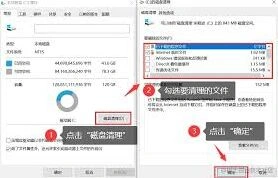
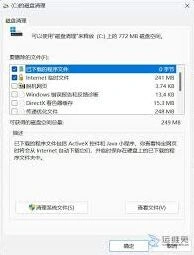
首先,您可以通过windows自带的磁盘清理工具来释放空间。点击开始按钮,选择设置(齿轮图标),在设置中搜索并打开“存储设置”。在这里,您可以选择“配置存储感知或立即运行”,然后点击“立即清理”以清理缓存。此外,您还可以设置定期清理时间,让系统自动清理不需要的文件。
接下来,考虑重置索引大小或移动索引位置。在windows设置中搜索“索引选项”并点击“高级”,然后选择“重建”以重置索引大小。如果您希望释放更多c盘空间,还可以将索引移到其他分区。
在“储存”界面中,点击“应用和功能”,您可以看到c盘中下载的第三方软件和它们占用的空间。通过筛选条件,您可以清晰地查看并卸载不再使用的应用程序,从而释放空间。
对于新内容的保存位置,您可以在“储存选项”中点击“更多储存设置”,然后选择“更改新内容保存位置”。在这里,您可以将新内容保存到其他盘上,如f盘,从而腾出c盘空间。对于c盘中的现有内容,如文档、图片等,您可以手动转移它们到其他分区。
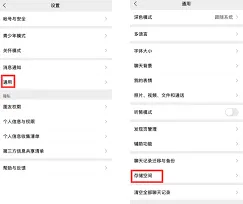
一些常用软件的缓存路径默认在c盘,例如微信。您可以打开这些软件的设置,查看并删除缓存文件,或者将文件保存路径更改到其他分区。在微信中,您可以在“通用设置”中查看聊天记录的缓存,并选择删除或备份至其他分区。
系统休眠功能也会占用一定的磁盘空间。您可以通过命令提示符关闭此功能。右键点击开始菜单,选择搜索,输入“cmd”,右键点击“命令提示符”,选择“以管理员方式运行”。在命令行中输入“powercfg -h off”并回车,即可关闭系统休眠功能。
除了windows自带的工具,您还可以使用一些专业的磁盘清理工具,如ccleaner、disk cleanup等。这些工具可以自动扫描电脑中的垃圾文件,并根据您的需求进行清理。使用这些工具可以大大减少误删文件的概率。
此外,定期备份重要文件也是避免误删导致数据丢失的重要措施。您可以使用云盘、移动硬盘等工具进行备份,并确保备份文件的完整性和可用性。

最后,合理分区管理也是保持c盘空间充足的有效方法。您可以将其他盘分配一些内存给c盘,或者将文件保存位置更改到其他分区,以减少c盘的负担。
《微信》过期文件恢复方法详解
在使用微信的过程中,我们可能会遇到文件过期无法查看的情况,这确实会给我们带来一些困扰。不过,还是有一些方法有可能帮助我们恢复微信过期文件。
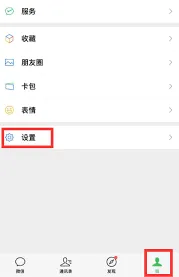
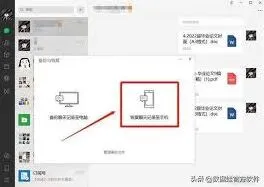
首先,查看是否有微信自带的聊天记录迁移功能。如果你之前有将聊天记录迁移到其他设备或者进行过备份,有可能在备份中找到相关过期文件。具体操作是在微信的设置中找到聊天选项,然后点击聊天记录迁移与备份,查看是否有符合你需求的备份记录。
其次,尝试从微信的文件缓存中找回。微信在使用过程中会产生一些缓存文件,这些文件可能包含了你之前接收的过期文件。你可以通过手机的文件管理应用,找到微信对应的文件夹。不同手机系统路径可能有所不同,一般在手机存储的“tencent”文件夹中,再进入“micromsg”文件夹,里面会有多个文件夹,找到以你微信号命名的文件夹,进入后查找“cache”文件夹。在这个缓存文件夹中,仔细寻找你需要的过期文件,但这种方法不一定能完全恢复文件的原始内容,可能只能找到部分残留数据。
另外,如果你使用的是电脑端微信,可以看看电脑上是否有微信文件的本地备份。微信电脑版会默认保存一些聊天文件,你可以在电脑上搜索微信相关的文件夹,查找是否有你需要的过期文件。
如果以上方法都不奏效,还有专业的数据恢复软件可供尝试。比如一些知名的数据恢复软件,它们可以扫描手机存储或电脑硬盘,尝试找回已删除或过期的文件。但使用这类软件时要注意选择正规可靠的产品,并且在恢复前备份好手机或电脑上现有的重要数据,以免造成数据丢失。
需要提醒的是,微信过期文件的恢复并非百分百成功,而且不同情况恢复的可能性也不同。在日常使用微信时,养成定期备份重要文件的习惯是很有必要的,这样可以避免因文件过期而带来的损失。希望以上这些方法能帮助你成功恢复微信过期文件,让你顺利获取所需信息。