快播下载网
作业帮搜题缓存清理:加速识别过程
《作业帮》是一款学习软件,墨水颜色也会影响拍照识别。小编试过蓝色钢笔写的题目,识别率比黑色低很多。后来发现黑白对比更强更容易识别。所以拍照搜题时尽量用黑色笔书写,或者拍照后调成黑白模式。今天小编就说说墨水颜色这个细节。黑色笔的识别成功率最高,小编建议大家都改用黑色笔,这样拍照搜题更顺畅,效果立竿见影。感兴趣的网友和小编一起看看吧。
首先,打开作业帮应用程序。进入主界面后,能看到界面下方有多个功能选项。如果是拍照搜题,点击“拍照搜题”按钮。将手机摄像头对准题目,确保光线充足、题目清晰完整,拍摄后系统会自动识别题目并给出答案及解析。
但有时会遇到拍照搜题识别不出题目的情况,该如何解决呢?
检查拍摄环境
光线不佳可能导致识别失败。比如在较暗的房间或者逆光环境下拍摄,题目可能模糊不清。应选择光线明亮的地方,像窗户旁等,让题目充分受光,以提高识别成功率。
调整拍摄角度
拍摄时要保证镜头与题目垂直,避免倾斜或有角度偏差。若角度不对,可能使部分题目内容缺失或变形,影响识别效果。
确保题目完整
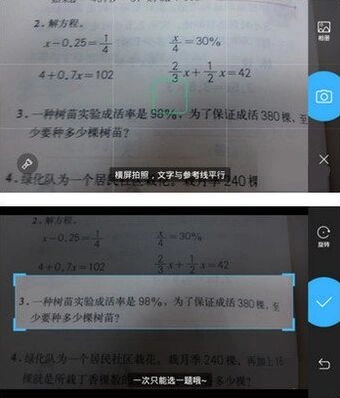
查看拍摄的照片,若题目有遮挡、破损等情况,会干扰识别。比如书本边缘挡住了部分题目,或者题目本身有字迹模糊不清的地方,要尽量让完整清晰的题目呈现在照片中。
重新拍摄
如果第一次拍摄不理想,可删除照片后重新拍摄。注意拍摄瞬间保持手机稳定,避免因手抖造成画面模糊。
检查题目类型
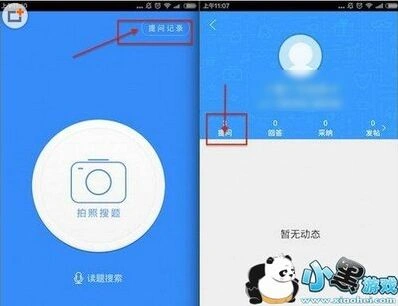
有些特殊格式或印刷不规范的题目,可能识别困难。比如手写题过于潦草,或者题目中有复杂的图形、特殊符号等。对于这类题目,可以尝试用文字描述题目内容在作业帮中进行搜索,说不定能找到答案。
更新软件版本
作业帮可能会不断优化识别算法等功能。若识别不出题目,可查看软件是否有新版本,及时更新,也许就能解决识别问题。
通过以上方法,相信能有效解决作业帮拍照搜题识别不出题目的困扰,让大家在学习中更便捷地获取知识。
印象笔记光标设置基础指南
在印象笔记中,光标设置对于高效记录和编辑内容起着重要作用。以下为您详细介绍其设置方法。
一、文本输入时光标的基本操作
当您在印象笔记中打开一篇笔记开始输入文本时,光标会出现在您当前输入的位置。您可以通过键盘上的方向键轻松移动光标。比如,按“↑”键可将光标上移一行,按“↓”键则下移一行;按“←”键能使光标向左移动一个字符,按“→”键可向右移动一个字符。这是最基础且常用的光标移动方式,方便您在已输入的文本中精准定位,进行修改、添加或删除等操作。
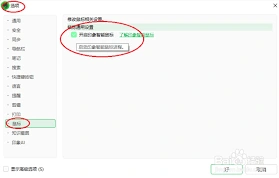
二、段落内光标的特殊操作
在段落中,您还可以通过一些快捷键来更灵活地控制光标。例如,按下“home”键,光标会快速移动到当前行的开头;按下“end”键,光标则会跳到当前行的末尾。如果您想快速选中整段内容,将光标定位到段落开头后,按住“shift”键再按“end”键,或者定位到段落末尾后按“shift”键加“home”键,就能实现快速选中。
三、在不同视图下的光标表现
印象笔记有多种视图模式,如普通视图、大纲视图等。在普通视图下,光标主要用于文本的直接编辑。而在大纲视图中,光标操作略有不同。当您展开或收起大纲内容时,光标会随着您的操作在不同层级的和文本间准确移动,方便您对大纲结构进行调整和编辑。
四、光标颜色及样式设置(部分高级功能)
印象笔记在某些高级设置中,还允许用户对光标颜色及样式进行个性化调整。虽然这不是默认的常规设置选项,但通过特定的系统设置或软件内隐藏的偏好设置路径,您可以根据自己的喜好将光标设置为不同的颜色或样式,使您在使用印象笔记时更具个性化体验。不过,这一功能可能因软件版本和操作系统的不同而有所差异。
通过以上对印象笔记光标设置的介绍,您可以更加熟练地运用光标,提升在印象笔记中记录和编辑内容的效率与体验。