 快播下载网
快播下载网《笔记》iPhone键盘复制粘贴进阶技巧
《笔记》是一款办公软件,手机端编辑文档很方便。iPhone键盘本身就有查找和复制粘贴的功能,只是需要掌握正确的触发方式才能调用出来。今天小编来手把手教大家找到这些隐藏功能,让文本处理变得更轻松。感兴趣的网友和小编继续往下看吧。
在iphone手机上进行文本操作时,查找、复制和粘贴是常用的功能。掌握这些功能的使用方法,可以大大提高我们的输入效率。
查找功能
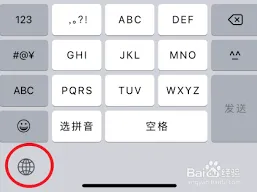
如果你想在一段较长的文本中快速找到特定的字词,iphone键盘提供了方便的查找功能。当你输入一段文字后,长按键盘上的“放大镜”图标,即“搜索”按钮。此时屏幕会弹出搜索框,你可以输入想要查找的内容。iphone会迅速定位到文本中包含该字词的位置,方便你快速浏览和编辑。
复制功能
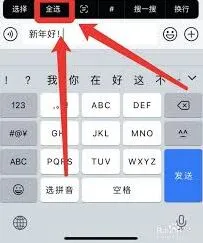
复制文本能让你在不同地方重复使用相同的内容。当你选中想要复制的文本时,有两种常见方法。一种是长按文本,待出现放大镜图标且周围出现蓝色阴影后,拖动两端的控制点来调整选中范围,然后在弹出的菜单中选择“复制”。另一种方法是快速双击文本,系统会自动选中整词,同样在弹出菜单中选择“复制”即可。
粘贴功能
复制后的文本要粘贴到需要的地方。当你将光标定位到想要粘贴的位置后,长按输入框,会弹出粘贴选项,点击“粘贴”就能将之前复制的内容插入到指定位置。此外,你还可以连续粘贴多次。只需在粘贴一次后,快速点击粘贴按钮,系统会按照复制的顺序依次粘贴之前复制的内容。
除了上述基本操作,在一些特定应用中,比如浏览器、邮件等,复制粘贴功能的使用方式可能会稍有不同。例如在浏览器中复制后,粘贴时可以选择粘贴到搜索框、新标签页或者其他应用中。在邮件里复制收件人地址后,能方便地粘贴到新邮件的收件人栏。
值得注意的是,iphone键盘的复制粘贴功能支持跨应用使用。这意味着你可以在一个应用中复制文本,然后在另一个应用中粘贴,极大地提高了信息共享和操作的便捷性。通过熟练掌握iphone键盘的查找、复制粘贴功能,我们能更加高效地处理各种文本内容,无论是编辑文档、回复消息还是整理笔记等,都能轻松应对,让手机输入变得更加流畅和智能。
笔记iPhone录音转文档方法技巧
iphone的录音转文档功能为用户提供了极大的便利,尤其适用于会议记录、讲座笔记等场景。以下是一些使用该功能的实用技巧。
准确录制清晰语音
在开始录音前,确保周围环境安静,尽量减少背景噪音干扰。将iphone放置在合适位置,保证声音能清晰录入。说话时保持适中语速和音量,清晰表达内容,这样后续转换出的文档准确性更高。
及时整理录音
录制完成后,应尽快进行整理。进入“语音备忘录”应用,找到对应的录音文件,点击编辑按钮。可以对录音进行裁剪,删除不需要的开头和结尾部分,让关键内容更突出,便于后续转换。
高效转换文档
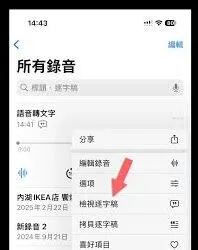
点击录音文件的“分享”按钮,选择“转录”功能。iphone会自动将录音转换为文本。转换过程可能需要一些时间,取决于录音时长,耐心等待即可。

检查与编辑文档
转换完成后,仔细检查文档内容。可能会存在一些识别错误,比如个别字词识别有误、标点符号使用不当等。针对这些问题,点击文档进行编辑修改,确保文档准确无误。
多格式保存
灵活运用搜索
保存好的文档支持搜索功能。无论是在“语音备忘录”还是导出后的应用中,通过搜索关键词,能快速定位到所需内容,大大提高查找信息的效率。
通过掌握这些iphone录音转文档功能的使用技巧,用户能更高效地利用该功能,将录音快速准确地转化为可用的文档,提升工作和学习效率。
相关推荐