 快播下载网
快播下载网希沃白板5添加元素周期表元素方法
《希沃白板》是一款教学软件,最近在研究希沃白板5的功能,发现它对化学老师特别友好。内嵌了元素周期表功能,可以直接插入到课件里使用。操作方法很简单,插入菜单找学科工具,再选化学分类就能看到元素周期表选项。小编觉得化学老师们一定要试试这个功能。感到兴趣的小伙伴们与小编一同了解吧。
希沃白板 5 为教学提供了丰富多样的功能,其中添加元素周期表中的元素能极大地助力化学教学。那么,希沃白板 5 如何添加元素周期表中的元素呢?
首先,打开希沃白板 5 软件,进入你所需的教学课件页面。然后,在界面上方的菜单栏中找到“插入”选项。点击“插入”后,会出现一系列的功能菜单,从中找到“学科工具”。
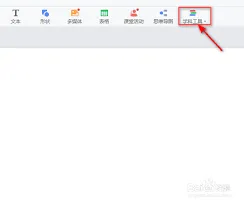
在“学科工具”里,仔细寻找“化学”学科分类。通常在这个分类下,就能发现与元素周期表相关的工具选项。进入该选项后,你会看到一个较为完整的元素周期表展示。
若要添加特定的元素,只需在元素周期表中找到对应的元素图标。点击该元素图标后,它便会被添加到当前的课件页面中。添加后的元素可以根据你的教学需求进行位置调整。你可以通过鼠标拖动元素,将其放置到合适的地方,以便与其他教学内容更好地搭配展示。
此外,对于添加到课件中的元素,你还能对其属性进行设置。比如,你可以调整元素的大小,使其更清晰地展示;也可以更改元素的颜色,使其与整个课件的风格更加协调统一。
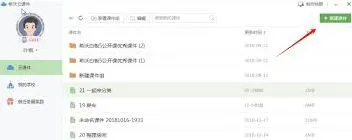
在展示元素时,还可以为其添加一些动画效果或交互功能,让学生更直观地了解元素的相关信息。例如,设置点击元素后弹出该元素的详细介绍窗口,包括元素的基本性质、用途等内容,增强学生的学习兴趣和参与度。
通过希沃白板 5 添加元素周期表中的元素,能为化学教学带来生动形象的展示效果,让学生更轻松地学习和理解化学知识。无论是课堂讲解还是课后复习,都能发挥出重要的作用,为化学教学增添更多的趣味性和实用性。赶紧动手试试,让你的化学课堂更加精彩吧!
希沃白板缓存清理操作步骤详解
在使用希沃白板的过程中,随着时间的推移,缓存文件可能会逐渐积累,占用一定的存储空间,影响软件的运行速度。因此,适时清除缓存文件是很有必要的。以下为您介绍清除希沃白板缓存文件的具体方法。
一、windows 系统
1. 首先,找到希沃白板的安装目录。一般默认安装路径为 c:⁄program files (x86)⁄seewo⁄welearning。
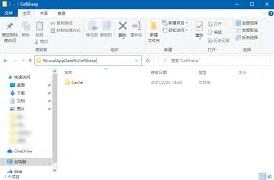
2. 进入该文件夹后,找到名为“cache”的文件夹并打开。
3. 在“cache”文件夹中,您会看到许多文件和子文件夹。这里面存放的就是希沃白板的缓存文件。您可以选择将整个“cache”文件夹删除,以彻底清除缓存。不过,删除前请确保希沃白板已经关闭,以免造成数据丢失或软件异常。
二、mac 系统
1. 点击苹果菜单栏中的“前往”,然后选择“前往文件夹”。
2. 在弹出的输入框中输入“~/library/application support/seewo/welearning/cache”,并点击“前往”。这里的“~”代表用户主目录。
3. 进入“cache”文件夹后,里面的内容就是希沃白板的缓存文件。同样,您可以将整个文件夹删除来清除缓存。注意,操作前需关闭希沃白板应用程序。
三、移动端(以安卓为例)
1. 打开手机的“设置”应用。
2. 在设置中找到“应用管理”或“应用程序”选项。
4. 选择“存储”选项。
5. 在存储页面中,点击“清除缓存”按钮,即可清除希沃白板在移动端的缓存文件。
通过上述方法,您可以轻松清除希沃白板的缓存文件,让软件运行更加流畅,为您带来更好的教学体验。
相关推荐