 快播下载网
快播下载网将《雷电模拟器》中图片导出电脑教程
雷电模拟器中图片怎么导出到电脑?
1、首先打开雷电安卓模拟器,点击“文件管理器”,如图:
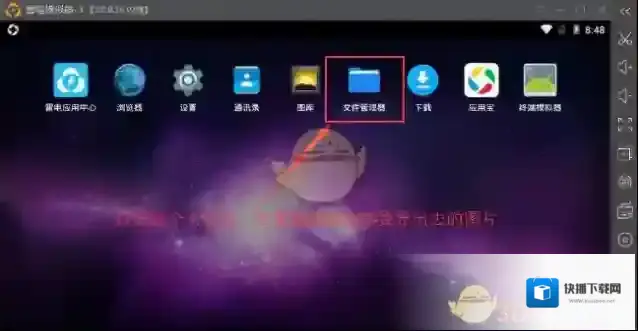
雷电模拟器图片
2、然后打开下载图片所在的文件夹,如图:
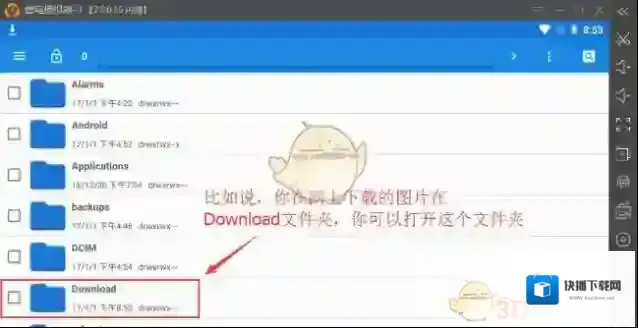
雷电模拟器就可以
3、然后点击选择该图片,在前面勾选即可,如图:
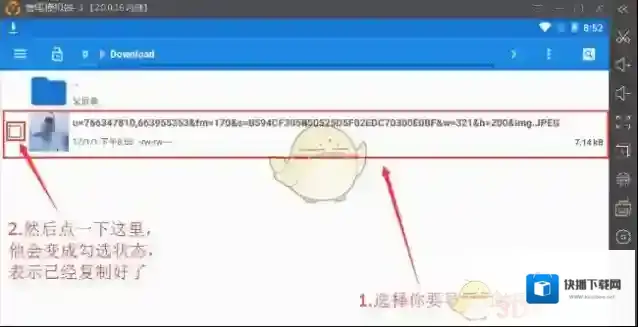
雷电模拟器如图
4、然后我们马上返回上一层,找到Pictures这个文件夹并打开它,如图:
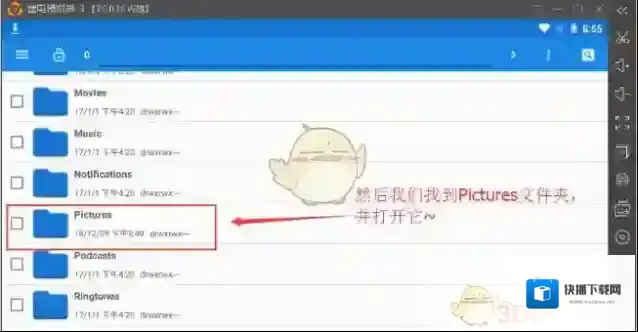
雷电模拟器文件夹
5、然后我们打开选项,点击移动选择项,就可以把图片移动到Pictures文件夹了,如图:
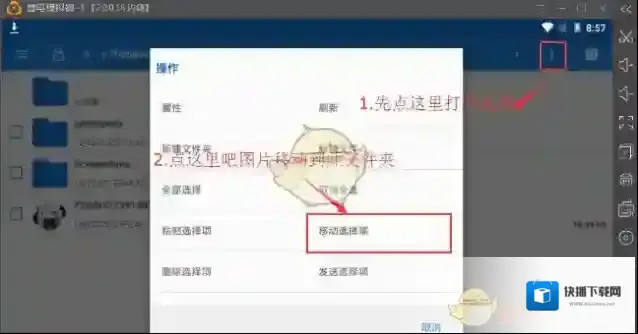
雷电模拟器打开
然后就可以看到图片过来了,
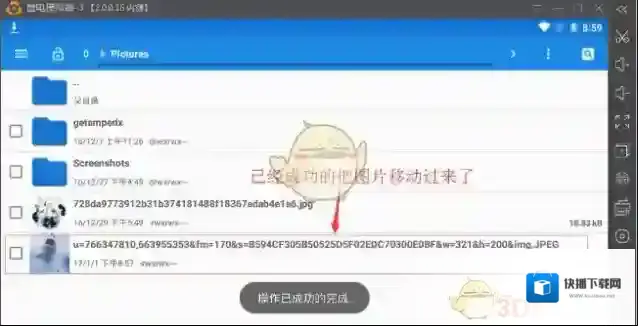
6、最后我们打开共享文件,接着打开图片文件夹所在的电脑文件夹,就可以找到我们在模拟器中下载的图片了。
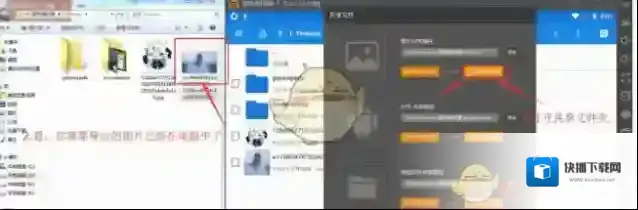
将雷电安卓模拟器中图片导出到电脑的具体操作,大家可以试试哦。
《雷电模拟器》新建模拟器方法
《雷电模拟器》内存容量设置方法
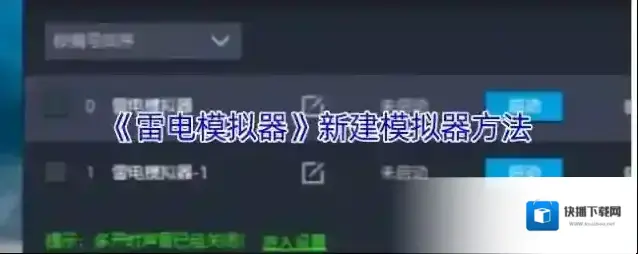
1、在雷电多开器界面中,找到并点击“新建/复制模拟器”按钮。

2、在弹出的选项中,选择“新建模拟器”。
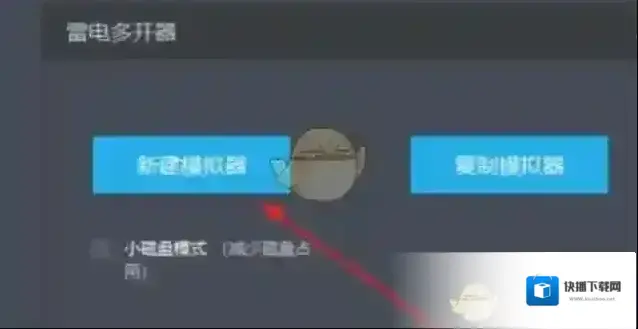
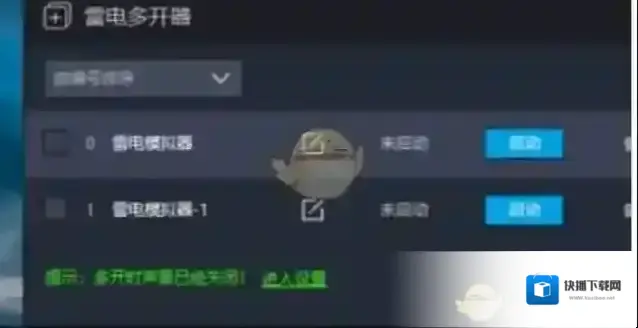
3、雷电模拟器会自动开始创建新的模拟器实例。
本文内容来源于互联网,如有侵权请联系删除。
《雷电模拟器》连击模式开启方法
1、打开雷电模拟器主页面,点击左侧栏中设置。
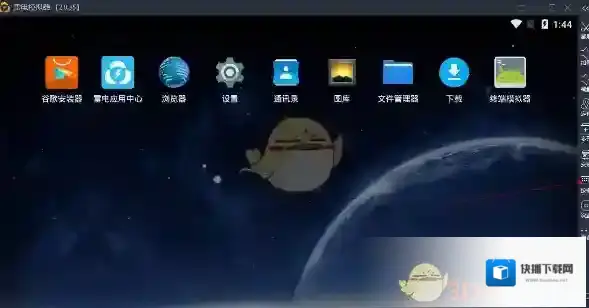
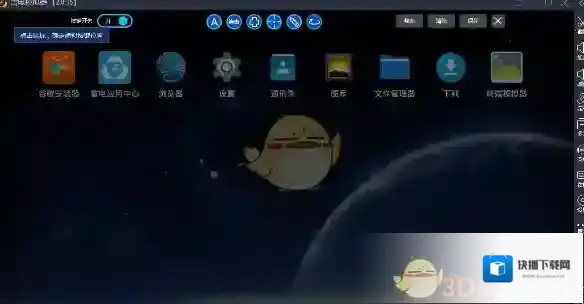
2、点击、连击进行设置即可。
本文内容来源于互联网,如有侵权请联系删除。
相关推荐