快播下载网
快播下载网微信多账号同时使用方法
《微信》是一款社交软件,基本人人都在用。小编今天要说的是个挺实用的功能,微信分身。有些朋友可能还不知道,华为手机系统自带了这个功能,可以在一台手机上同时登录两个微信账号。这对于需要分开处理工作和生活消息的人来说非常方便,两个账号独立运行互不干扰,值得了解一下。感兴趣的用户和小编一同了解吧。
在“应用分身”页面中,能看到支持分身的应用列表,其中就包括微信。将微信后面的开关打开,手机系统会开始创建微信分身。创建完成后,在手机桌面或应用列表中就会出现两个微信图标。一个是你原本使用的微信,另一个则是微信分身。
使用微信分身时,两个微信账号可以同时登录,并且相互独立运行。你可以在不同的场景下,分别使用不同的微信账号,无需频繁切换登录。例如,工作时使用一个账号与同事沟通,生活中使用另一个账号与家人朋友交流。
需要注意的是,使用微信分身功能会占用一定的手机存储空间,因为每个微信账号都会有独立的数据存储。同时,在使用过程中,两个微信账号的数据是相互隔离的,不会相互干扰。
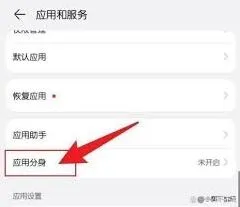
另外,不同型号的华为手机在操作步骤上可能会稍有差异,但大致的原理是相同的。如果在操作过程中遇到问题,比如无法找到“应用分身”选项,可能是因为你的手机系统版本较低。你可以尝试将手机系统更新到最新版本,以获取完整的功能体验。
《悟空分身》修改分身方法步骤
想要轻松实现微信多开,摆脱频繁切换账号的烦恼吗?对于经常需要管理多个微信账号的用户来说,频繁切换登录是一件令人头疼的事。但现在有了这款名为《悟空分身》的软件,这个问题将迎刃而解,小编将在下文中详细介绍《悟空分身》修改定位的操作方法,帮助大家轻松实现微信多开和双开服务。
1、首先打开悟空多开分身,点击添加应用。
2、以王者荣耀为例,点击添加应用。
3、点击王者荣耀图标右下角的三个点。
4、选择修改战区。
5、选择要修改的位置,点击应用定位即可修改战区。
《微信》分身设置方法实操教程

1、打开手机里的。
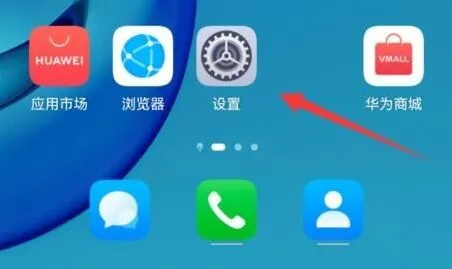
2、点击其中的设置。
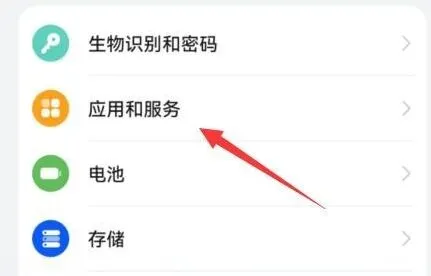
3、寻找并打开选项。
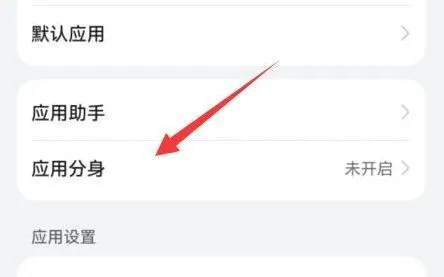
4、打开的开关,如图所示。
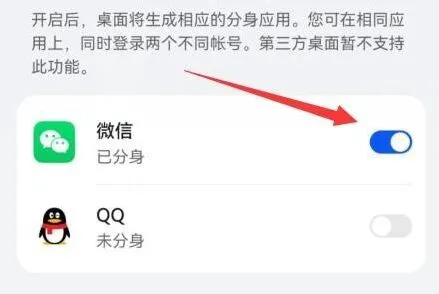
5、等候分身结束,打开新的微信app就可以采用了。