 快播下载网
《画板》图层删除全攻略
《画板》是一款绘图软件,绘图过程中图层管理绝对是重头戏。那些完成使命的图层如果不删除,就会成为创作路上的负担。删除图层这事儿说大不大,说小也不小,关键是要掌握正确的方法。今天小编就来好好聊聊删除图层这件事,从入门到精通,让你彻底告别图层混乱的困扰。感兴趣的用户跟着小编继续往下看吧!
在使用概念画板进行绘图创作时,有时需要对图层进行管理,删除不需要的图层是其中一项重要操作。掌握如何删除图层,能让绘图过程更加高效和精准。
选择要删除的图层
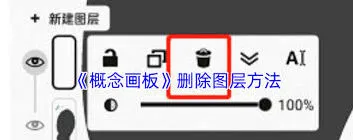
首先,打开概念画板软件并进入绘图界面。在众多图层中找到你想要删除的那一层。通常可以通过图层列表来查看和选择图层。图层列表一般位于软件界面的某个侧边栏或特定区域,清晰地展示了各个图层的名称和顺序。点击你要删除的图层名称,该图层即被选中,此时可能会有一些视觉上的提示,比如该图层周围出现特殊的边框或标识。
删除图层的操作方法
选中图层后,有几种常见的方式来删除它。一种方式是在图层列表中,长按该图层名称,会弹出一个操作菜单,在菜单中通常会有“删除”选项,点击“删除”即可将该图层从绘图中移除。另一种方式是在软件的主菜单中查找与图层管理相关的功能项,比如“编辑”菜单下可能会有“删除图层”的命令,点击该命令也能实现删除操作。还有些情况下,软件界面上会有专门用于删除图层的图标按钮,可能是一个垃圾桶的形状,点击这个按钮同样可以删除选中的图层。
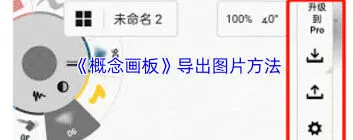
注意事项
醒图删除贴纸完整指南
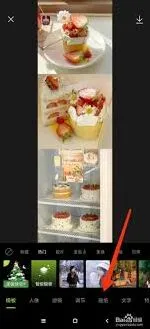
首先,打开醒图app,并选择一张图片进行编辑。然后,在底部的工具栏中找到并点击“贴纸”功能。此时,你会看到一个贴纸列表,包括你导入的所有贴纸。
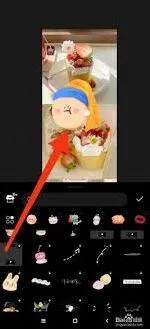
接下来,向下滑动贴纸列表,直到找到你想要删除的贴纸。长按该贴纸,你会发现贴纸的右上角出现了一个“x”标志。点击这个“x”标志,即可将贴纸删除。
方法二:清理缓存或卸载重装
如果你下载的是系统自带的贴纸,或者无法通过上述方法删除某些贴纸,那么你可以尝试清理醒图app的缓存。清理缓存后,一些临时保存的贴纸可能会被清除。
如果清理缓存后仍然无法删除贴纸,那么你可以考虑卸载醒图app并重新安装。需要注意的是,卸载前请确保你已经备份了重要的图片和编辑记录。
卸载醒图app的方法是:在手机桌面长按醒图图标,然后将其拖放到“卸载”按钮位置。确认卸载后,打开应用商店重新下载并安装醒图app。重新安装后,你会发现之前添加的某些贴纸已经被删除了。
注意事项
1. 在删除贴纸时,请确保你选择了正确的贴纸,以免误删重要的贴纸。
2. 清理缓存或卸载重装可能会导致一些临时数据丢失,因此请提前备份重要数据。
3. 如果遇到无法删除贴纸的情况,请检查醒图app是否为最新版本,或者尝试联系醒图客服寻求帮助。
总之,删除醒图中添加的贴纸并不复杂,只需要按照上述方法进行操作即可。希望这篇文章能够帮助你解决问题,让你的图片编辑更加顺畅。