快播下载网
快播下载网醒图图片清晰度提升全解
《醒图》是一款手机修图软件,照片拍糊了先别急着删,提升图片清晰度还有救。醒图提供了多种清晰化方案,锐化工具能快速改善模糊,调整对比度让画面更立体,智能优化比较省事,裁剪优化构图也能提升清晰感,导出时选高分辨率很关键。感兴趣的用户们跟着小编一同来下文看看吧。
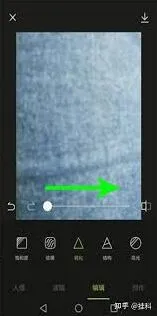
利用锐化工具
醒图中的锐化功能是提升清晰度的关键手段之一。打开图片后,找到“调节”选项,里面有“锐化”滑块。适当向右滑动滑块,图片的边缘会变得更清晰,细节也能更凸显出来。但要注意不要过度锐化,否则会出现噪点,影响图片质量,一般锐化程度控制在 30% – 50%左右较为合适。
调整对比度
合适的对比度能增强图片的层次感,从而在一定程度上让清晰度感觉提升。在“调节”里找到“对比度”,根据图片的实际情况进行调整。如果图片偏灰,适当提高对比度可以让亮部更亮,暗部更暗,使画面的清晰度和视觉冲击力增强。不过同样要避免对比度调整过度,以免画面失真。
使用智能优化
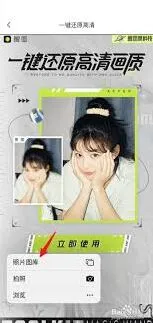
醒图的智能优化功能可以自动分析图片并进行一些优化处理,其中也包括对清晰度的提升。在编辑界面找到智能优化选项并应用,它会尝试改善图片的整体质量,让清晰度有所提高。这种方式比较简单快捷,对于一些本身清晰度尚可但稍显模糊的图片有不错的效果。
裁剪与构图优化
有时候图片的清晰度问题可能是由于构图不当导致的。通过裁剪去除一些不必要的元素,让主体更加突出,也能在视觉上给人一种图片更清晰的感觉。同时,合理的构图方式,如三分法、居中构图等,可以引导观众的视线,使画面看起来更加和谐、清晰。
导出设置
在导出图片时,选择合适的分辨率也很重要。一般来说,分辨率越高,图片越清晰。醒图提供了多种导出分辨率选项,可以根据自己的需求进行选择。如果是用于手机屏幕查看,72dpi 或 150dpi 通常就足够;要是准备打印或用于高清展示,建议选择更高的分辨率,如 300dpi 及以上。