 快播下载网
快播下载网哔哩哔哩直播姬版本升级操作方法指南
《哔哩哔哩》是一款直播软件,直播姬作为B站生态中的重要组成部分,在版本更新维护上做得相当到位。小编建议大家定期检查更新,因为新版本往往会带来更好的稳定性和更多实用功能。更新操作本身非常简便,应用启动后会自动进行版本检测,当发现新版本时会通过弹窗形式通知用户。收到通知后只需简单点击确认按钮,剩余的更新流程全部由系统自动完成,用户无需进行任何复杂操作,就能轻松升级到最新版本。感到兴趣的朋友们跟着小编一同了解吧!

自动更新

打开哔哩哔哩直播姬应用程序。如果有可用更新,系统会自动检测并弹出提示框,告知你有新版本可供下载。点击提示框中的“立即更新”按钮,软件便会自动下载并安装最新版本。这种方式最为便捷,无需你手动操心,系统会在后台默默完成更新操作,让你能尽快体验到新功能。
手动更新
更新后的哔哩哔哩直播姬可能会带来诸多新特性。比如,可能优化了直播画面的质量,让你的直播画面更加清晰、流畅,吸引更多观众;或许增加了新的互动功能,使你与观众之间的交流更加有趣、便捷;也可能修复了一些之前版本存在的小问题,提升软件的稳定性。
无论你是新手主播还是经验丰富的直播达人,及时更新哔哩哔哩直播姬到最新版本,都能让你的直播之旅更加精彩。快去按照上述方法更新吧,尽情享受最新版本带来的优质直播体验!
《哔哩哔哩直播姬》硬件加速渲染使用教程
在使用哔哩哔哩直播姬进行直播时,启用硬件加速渲染可以显著提升直播的画质和流畅度,让你的直播更加精彩。下面就为大家详细介绍如何在哔哩哔哩直播姬中启用硬件加速渲染。
一、确认硬件支持
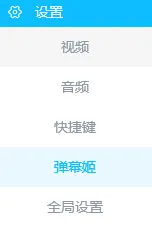
首先,要确保你的电脑硬件支持硬件加速渲染。一般来说,较新的显卡都具备这一功能。你可以通过查看显卡的型号和官方文档,了解其是否支持硬件加速。
二、打开哔哩哔哩直播姬
启动哔哩哔哩直播姬应用程序,进入主界面。
三、进入设置选项
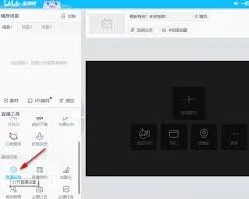
在直播姬主界面中,找到并点击界面右上角的“设置”按钮,通常是一个齿轮形状的图标。
四、寻找渲染设置
进入设置页面后,在众多选项中找到“画面”或“渲染”相关的设置板块。不同版本的直播姬可能位置略有不同,但大致都在这一分类下。
五、启用硬件加速渲染
在渲染设置中,找到“硬件加速渲染”选项,并将其开关打开。开启后,直播姬会利用你的电脑硬件资源来加速视频渲染过程。
六、调整其他相关设置
为了确保硬件加速渲染能够发挥最佳效果,你还可以根据实际情况调整一些其他设置。例如,适当调整视频分辨率、帧率等参数,以匹配你的直播内容和硬件性能。同时,检查是否有其他可能影响渲染的选项,如滤镜效果等,如有需要可进行相应调整。
七、测试直播效果
设置好硬件加速渲染后,建议先进行一次测试直播。观察直播画面的质量是否有明显提升,是否存在卡顿、花屏等异常情况。如果发现问题,可以及时返回设置界面进行调整优化。
通过以上步骤,你就能轻松在哔哩哔哩直播姬中启用硬件加速渲染,为你的直播带来更出色的视觉体验。无论是游戏直播、才艺展示还是其他类型的直播,高质量的画面都能吸引更多观众,让你的直播之旅更加精彩。赶快动手试试吧,开启硬件加速渲染,让你的直播与众不同!
相关推荐