 快播下载网
快播下载网腾讯会议声音小问题处理方法
《笔记》是一款办公软件,日常工作离不开它。腾讯会议共享屏幕声音小的问题挺常见的,别着急。小编建议先检查音量设置,系统音量先确认调高,软件里的音量选项也要看看,双管齐下效果更好。感兴趣的小伙伴跟着小编继续往下看吧!
在使用腾讯会议进行共享屏幕时,声音小会影响会议的效果。别着急,这里有一些有效的解决办法。
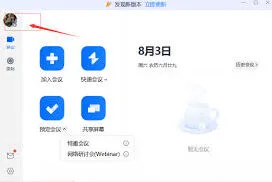
首先,检查设备音量设置。确保电脑或手机的系统音量已调大,同时腾讯会议内的音量设置也处于合适位置。在电脑端,查看任务栏中的音量图标,将其调至较高水平,并且进入腾讯会议软件,点击界面下方的喇叭图标,适当提高会议音量。对于手机端,在手机的音量调节界面,将媒体音量等调大,同时进入腾讯会议app,通过设置中的音频选项来调整会议音量。
其次,确认音频设备连接正常。若使用外接麦克风或音箱,检查它们是否正确连接到设备,并且设备已开启且电量充足。尝试更换音频设备,看是否能改善声音问题。比如,从笔记本自带的麦克风切换到外接麦克风,或者将连接的蓝牙音箱换成有线音箱等。
再者,查看共享屏幕的音频来源设置。在共享屏幕时,点击屏幕共享界面的“音频”按钮,确保选择了正确的音频源。如果是电脑播放声音,要保证音频输出通道设置正确,一般选择默认的扬声器或耳机输出。
另外,检查网络状况。不稳定的网络可能导致声音传输不顺畅,出现声音小的情况。尽量切换到稳定的网络环境,如从wi-fi切换到有线网络,或者优化网络设置,关闭其他占用大量网络带宽的设备或应用程序。
如果上述方法都没有解决问题,可以尝试重新启动腾讯会议软件和相关设备。关闭腾讯会议后,重新打开软件,再次进行共享屏幕操作,看声音是否恢复正常。同时,重启电脑或手机也有助于清除一些可能影响音频功能的临时故障。
通过以上这些步骤逐一排查和解决,相信你在腾讯会议共享屏幕时声音小的问题能够得到有效解决,顺利进行高质量的会议共享。
笔记应用教程:笔记本电脑黑屏无法开机解决
1. 检查电源连接:首先,请确保您的笔记本电脑已正确连接到电源适配器,并且电源插座正常工作。尝试更换不同的电源插座或使用其他设备测试当前使用的电源线是否正常工作。如果发现电源适配器或电源线存在问题,请及时更换。
2. 移除外部设备:有时,连接在电脑上的外部设备(如u盘、鼠标等)可能会导致电脑无法正常启动。请尝试断开所有外部设备,然后重新启动电脑。
3. 清理内部灰尘:长时间使用后,笔记本电脑内部可能会积累大量灰尘,这可能会影响电脑散热系统的工作效率,进而导致电脑无法正常启动。您可以拆开电脑外壳,清理内部灰尘。需要注意的是,在进行此操作之前,请先确保自己已经了解如何安全地拆装电脑,以免造成不必要的损害。
4. 重置bios设置:如果上述方法均无效,您可以尝试将bios设置恢复为出厂默认值。请注意,在进行此操作之前,最好记录下当前的bios设置,以便日后需要时可以恢复。
5. 检查硬件故障:如果以上步骤都无法解决问题,那么问题可能出在硬件上。例如,内存条、硬盘、显卡等部件可能出现故障。建议您将电脑送到专业的维修点进行检查和修理。
6. 软件问题排查:如果您的笔记本电脑能够显示开机画面但随后出现黑屏,可能是由于操作系统出现问题。您可以尝试进入安全模式查看问题是否依旧存在。如果是的话,可以考虑重新安装操作系统或者从备份中恢复数据。

7. 寻求专业帮助:如果以上所有方法都不能解决问题,建议您尽快联系笔记本电脑制造商的客服中心或寻找当地的电脑维修服务。他们拥有专业的知识和技术,可以帮助您诊断并解决这一问题。
最后,请记住不要随意拆解电脑内部结构,除非您具备相关经验和技能。否则,可能会导致更严重的损坏。希望这些方法能帮助您解决笔记本电脑黑屏开不了机的问题。
《笔记》:开机蓝屏有效处理技巧指南
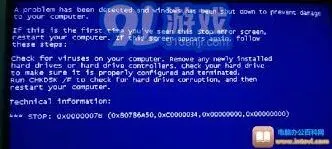
当您的笔记本电脑开机后遇到蓝屏问题时,这通常意味着系统遇到了严重的错误,阻止了正常启动。以下是一些有效的解决步骤,可以帮助您解决笔记本电脑开机后出现的蓝屏问题。
首先,重启电脑。有时候,软件冲突或临时性硬件问题可能是导致蓝屏的原因。通过重启可以清除这些短暂的问题。
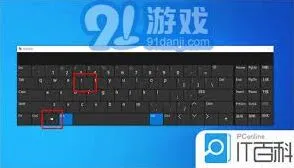
如果重启后问题依旧,尝试进入安全模式。安全模式只加载最基本的驱动程序和服务,这有助于确定是否是最近安装的软件或驱动程序导致了问题。要进入安全模式,在电脑启动过程中反复按f8键(不同品牌可能有所不同),选择“安全模式”进行登录。
接下来,检查系统更新。确保您的操作系统及所有驱动程序都是最新版本。有时,过时的软件会导致兼容性问题,从而引发蓝屏。前往控制面板中的“更新和安全”,检查是否有可用的更新。
查看事件查看器。这是windows内置的一个工具,记录了系统运行时的各类信息,包括可能导致蓝屏的问题。在搜索框中输入“事件查看器”,打开它并导航到“windows日志”>“系统”。这里会列出所有的系统日志,其中包含可能导致蓝屏的具体原因。
清理磁盘空间。硬盘空间不足也可能导致蓝屏现象。确保至少有10%的空闲空间用于系统操作。可以通过删除不必要的文件、卸载不再使用的程序或使用磁盘清理工具来释放空间。
最后,考虑恢复系统。如果上述方法都无法解决问题,那么恢复系统可能是一个好的选择。这将使您的电脑回到一个更早的时间点,那时系统运行正常。请注意,这一步可能会导致最近的更改丢失,请确保事先备份重要数据。
如果以上所有步骤都不能解决问题,建议联系专业的技术支持人员进行进一步诊断,因为这可能涉及到硬件故障或其他复杂问题。
相关推荐