快播下载网
快播下载网高德地图语音包静音重载音频解决方法分享
《高德地图》是一款实用的导航工具,话说导航途中语音突然消失这事儿,估计不少人都有经历过吧。小编今天要分享的就是语音包突然静音怎么重载音频的相关内容,这问题说大不大,但确实挺影响使用体验的。其实排查起来也不难,主要就是检查那几个可能导致静音的地方,找准原因之后解决起来就很快了。感兴趣的朋友们与小编继续往下看吧!
在使用高德地图导航时,语音包突然静音着实会让人感到困扰。别着急,以下为你详细介绍重载音频解决这一问题的方法。
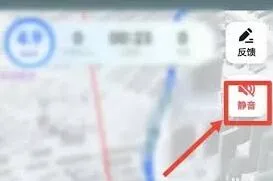
首先,检查设备音量设置。确保手机或其他使用设备的媒体音量、通知音量等没有被误操作调低。可以通过按手机侧面的音量键,将音量适当调高,同时留意是否有静音模式开启。若处于静音模式,屏幕上可能会显示一个小喇叭被斜线划掉的图标,可通过再次按下音量键或在手机设置中关闭静音模式来解决。
通过以上这些方法,通常能够解决高德语音包突然静音的问题,让你在导航时再次享受清晰准确的语音指引,顺利到达目的地。
高德鹰眼守护预警多车绑定完全教程
在当今社会,车辆对于人们的出行至关重要。而高德鹰眼守护预警作为一款提供车辆相关服务的功能,很多车主都关心它是否可以绑定多辆车。
首先,我们来了解一下高德鹰眼守护预警。它是高德地图推出的一项特色服务,旨在为车主提供车辆的实时位置、行驶轨迹等信息,方便车主随时掌握车辆动态,保障车辆安全。
关于高德鹰眼守护预警能否绑定多辆车,答案是可以的。用户能够通过特定的操作方式,将多辆车与高德鹰眼守护预警进行绑定。
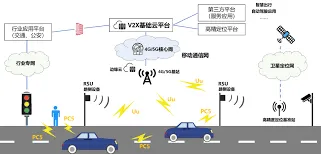
具体的绑定步骤通常如下:打开高德地图应用,进入相关的车辆管理或守护预警功能模块。在该模块中,一般会有添加车辆的选项。点击添加车辆后,系统可能会要求用户输入车辆的相关信息,如车牌号、车架号等,以便准确识别车辆。按照提示完成信息输入后,即可成功绑定一辆车。重复上述操作,就能绑定多辆车。
绑定多辆车后,车主可以在同一界面查看不同车辆的实时状态。比如,同时了解多辆车分别行驶在何处,是否偏离正常路线等。这对于拥有多辆车的家庭或企业来说非常实用。例如,企业车队管理人员可以通过该功能,实时监控每辆车的位置和行驶情况,合理安排调度车辆,提高运营效率。家庭用户也能随时掌握家庭成员所驾驶车辆的动态,增加对家人出行安全的了解和安心程度。

而且,高德鹰眼守护预警针对每一辆绑定的车都能提供详细的行驶数据和安全预警。当车辆出现异常行驶行为,如超速、急刹车、长时间停留等情况时,系统会及时发出预警,提醒车主关注车辆状态。
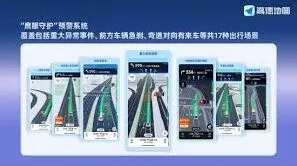
总之,高德鹰眼守护预警为车主提供了便捷的多车辆管理功能。通过绑定多辆车,车主可以更全面、高效地掌握车辆信息,保障车辆的安全行驶,无论是个人出行还是企业运营,都能带来极大的便利和安全保障。所以,如果您有多辆车,不妨利用高德鹰眼守护预警的这一特性,更好地管理您的爱车。