快播下载网
快播下载网高德地图实时交通加载慢操作方法
《高德地图》是一款生活服务软件,功能强大但也架不住实时交通信息加载慢这种问题。等着看路况结果地图一直转圈,那感觉别提多难受了。今天小编就来说说这个烦心事。感兴趣的朋友与小编深入了解一下吧!
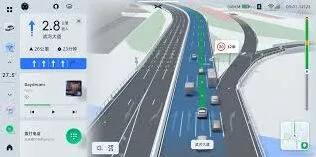
在日常出行中,高德地图无疑是许多人依赖的导航工具。然而,有时我们会遇到实时交通信息加载缓慢的情况,这不仅影响了出行规划的及时性,还可能导致行程延误。那么,是什么原因导致高德地图实时交通信息加载缓慢呢?
网络问题
网络状况不佳是导致加载缓慢的常见原因之一。如果您处于信号较弱的区域,如地下停车场、电梯间或偏远地区,网络传输速度受限,就会影响地图数据的下载和更新。另外,不稳定的 wi-fi 连接或移动数据波动也可能造成加载卡顿。建议您检查网络设置,切换到更稳定的网络环境,如从 wi-fi 切换到移动数据,或者反之,以确保地图能够快速获取实时交通信息。

服务器负载
高德地图拥有庞大的用户群体,在高峰时段,服务器可能会承受巨大的负载压力。当众多用户同时请求实时交通数据时,服务器处理能力有限,就容易出现加载缓慢甚至无法加载的情况。您可以稍作等待,避开使用高峰期,待服务器负载降低后再尝试查看实时交通信息。
地图缓存
长时间使用高德地图后,设备中会积累大量的地图缓存数据。这些缓存可能会占用存储空间,影响地图的加载速度,包括实时交通信息的更新。您可以定期清理高德地图的缓存,具体操作方法因设备而异,一般在手机的应用管理中找到高德地图,选择清除缓存即可。
软件版本过低
旧版本的高德地图可能存在性能问题,对实时交通信息的加载和处理不够优化。及时更新软件到最新版本,不仅能获得更好的使用体验,还可能修复一些导致加载缓慢的 bug。
《高德地图》:如何查看高德地图未来天气信息操作详解
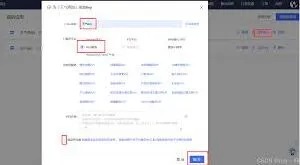
打开高德地图应用程序。进入主界面后,在搜索框下方可以看到一排常用功能图标。我们需要找到并点击“天气”图标。如果没有直接看到该图标,可以点击旁边的“更多”按钮,在众多功能选项中找到“天气”并添加到常用图标区域,以便下次快速访问。
点击“天气”图标后,页面会显示当前所在地的天气状况,包括温度、天气类型(如晴天、多云、小雨等)、风力等信息。在页面的左上角,通常会显示当前城市名称,若你想要查看其他城市的未来天气,点击此处进入城市选择页面。
在城市选择页面,你可以通过搜索城市名称、选择热门城市或者在地图上点击具体位置等方式,快速定位到你想要查看天气的城市。选定城市后,返回天气页面,此时显示的就是该城市的天气信息了。
要查看未来天气情况,在当前天气页面上,通常会有一个“未来”或“预报”的按钮,点击它即可展开未来几天的天气详情。这里会详细列出未来每一天的天气状况,包括最高温度、最低温度、天气类型变化以及风力等信息。有些时候,还会提供降水概率等更细致的数据,帮助你更全面地了解未来天气趋势。
例如,你计划明天出行,查看未来天气后发现可能会有降雨,那么你就可以提前准备雨具,调整出行计划,选择合适的交通方式等。
此外,高德地图的天气页面还会根据天气情况提供一些相关的生活建议。比如在高温天气下提醒做好防暑降温措施,在雨天提醒注意道路湿滑等。
《高德地图》公共交通模式设置方法
1、将高德地图更新至最新版本,点击首页中的公交地铁。

2、然后在这就能看到公共交通模式,点击右侧按钮。

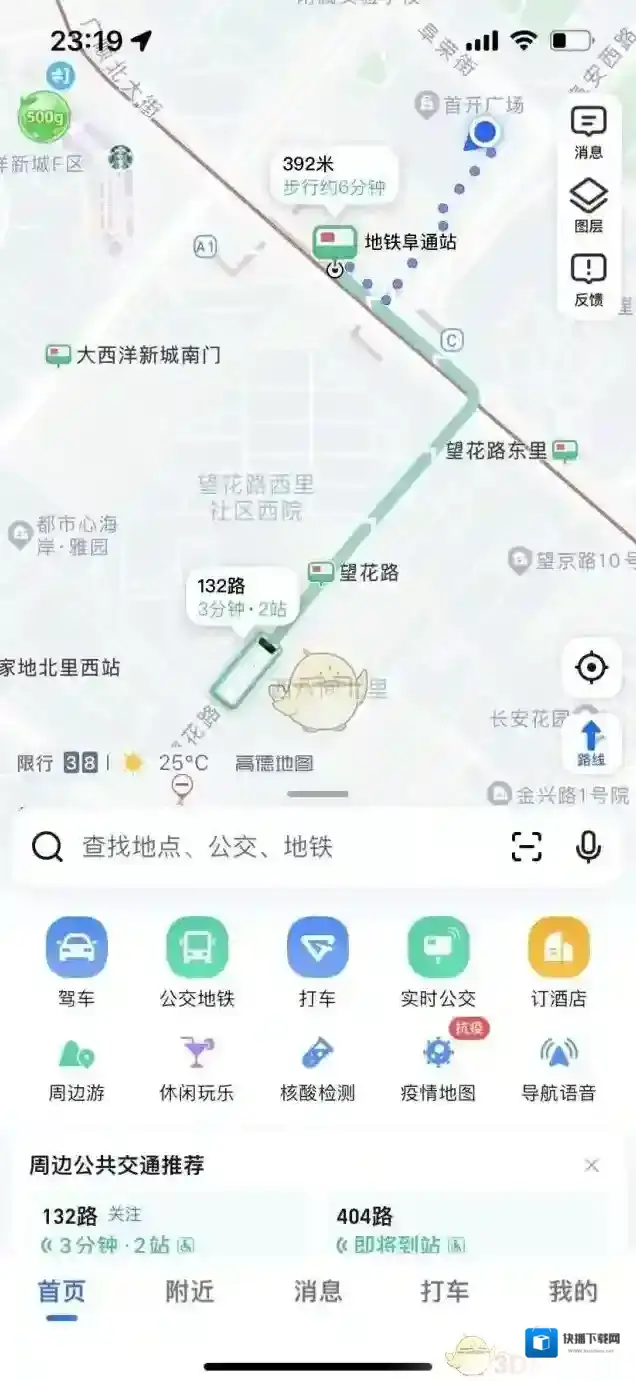
3、如下图所示就表示成功开启啦~

功能介绍:
当用户在使用公共出行路线规划时,将看到包含公交车实时位置、公交站牌等在内的全新公交场景图面--通过更为直观清晰的信息展示。
本次升级的另一大亮点,是回家公交线路的智选展示--根据用户所在位置和时间,通过在首页智能展示的路线规划方案,帮助用户了解更优回家路线。
只要在高德地图首页上拉列表,找到“常用地点”,完善家庭住址信息,就可智能获取对应的回家最优公交线路规划。
这样一来,即使用户到了陌生地点,也无需再在手机上搜索查找,从当前所在位置怎么坐公交或地铁到家,在APP首页就能看到,点击后还能展开具体换乘与步行方案,一目了然。
本文内容来源于互联网,如有侵权请联系删除。