快播下载网
《微信》电脑视频号直播调竖屏操作详解
《微信》是一款社交软件,关于电脑端视频号直播竖屏设置的教程其实网上不太多,所以今天小编决定把这个内容好好讲一讲。竖屏直播能带来不一样的观看体验,尤其是展示细节类内容的时候效果更好。接下来就把从进入直播界面到完成竖屏调整的全过程详细说明白,方便大家实操。感到兴趣的网友与小编深入了解一下吧!
在电脑上进行视频号直播时,将画面调整为竖屏可以给观众带来不一样的观看体验。下面就为大家详细介绍如何实现这一操作。
一、准备工作
首先,确保你的电脑安装了最新版本的微信软件。因为视频号直播功能是基于微信实现的,软件版本过低可能无法正常进行竖屏设置。
二、进入直播界面
打开微信,点击界面下方的“发现”选项卡,然后在众多功能中找到“视频号”。进入自己的视频号页面后,点击右上角的头像,在弹出的菜单里选择“发起直播”。
三、竖屏设置方法
1. 部分电脑软件自带调整:一些电脑具备屏幕旋转功能,你可以通过快捷键来实现。通常是按下“ctrl”+“alt”+方向键(如向上箭头),尝试几次后,画面应该会旋转为竖屏状态。但需要注意的是,这种方法可能会因电脑型号和显卡驱动不同而有所差异。
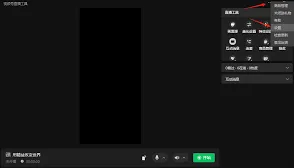
2. 微信直播界面调整:在发起直播进入直播界面后,你会看到直播画面的右下角有一个类似“四个方块”的图标,点击它。在弹出的菜单中,寻找与画面比例或方向相关的设置选项。不同版本的微信可能在表述上略有不同,但大致都能找到调整画面方向的功能。在这里,选择将画面调整为竖屏模式即可。
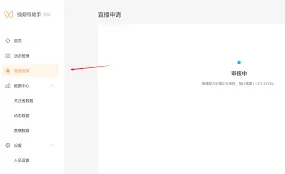
四、调整后的效果检查
设置完成后,仔细观察直播画面是否已经成功变为竖屏。同时,要注意检查画面是否完整显示,有无拉伸、变形等情况。如果发现画面存在问题,可以再次返回设置选项进行微调,直到达到满意的竖屏直播效果。
通过以上步骤,你就能轻松在电脑上实现视频号直播的竖屏设置啦。快去试试,给观众带来全新的直播视角吧!
微信视频号直播内容规划教程
首先,确保你已开通视频号。若还未开通,可在微信界面下方菜单栏依次点击“发现”-“视频号”,然后按照提示完成注册流程,填写相关信息并进行身份验证等。
接着,做好直播前的准备工作。
1. 规划直播内容,明确大会的主题、流程、亮点等,提前整理好要展示的资料,如ppt、图片、视频片段等,确保内容丰富且有条理,能吸引观众持续观看。
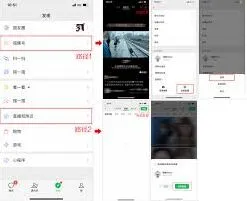
2. 检查直播设备,保证网络稳定,推荐使用高速宽带或优质4g/5g网络。准备好高清摄像头、麦克风等设备,确保画面清晰、声音清晰可辨。
3. 测试直播环境,避免有噪音干扰、光线过暗或过强等问题,营造一个舒适、专业的直播场景。
然后,进入视频号后台进行直播设置。
1. 点击视频号界面右上角的“小人”图标,进入创作者服务中心。
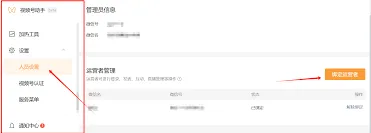
2. 在“内容管理”中找到“直播”选项。
3. 点击“发起直播”,选择直播类型,如“视频号直播”。
4. 设置直播、封面,要简洁明了且能吸引眼球,封面需选择能代表大会主题或亮点的图片。
5. 完善直播描述,可介绍一下大会的大致内容和亮点,让观众更了解直播。
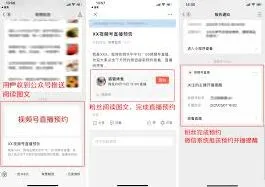
6. 根据需要设置是否开启美颜、是否允许观众连麦等功能。
最后,开始直播。在预定的直播时间,点击“开始直播”按钮,即可开启大会视频号直播。直播过程中,要与观众积极互动,及时回答观众的提问,引导观众留言讨论,提升直播的参与度和效果。结束直播后,还可以对本次直播进行复盘,总结经验,为下次直播做好准备,让大会视频号直播能够更加顺利、精彩地进行,吸引更多人关注和参与。