快播下载网
《百度》卫士安装详细教程
《百度》是一款安全软件,电脑安全越来越受重视,安装防护软件很有必要。小编发现有些用户对安装步骤存在疑惑,今天就专门整理了一份详细的安装指南,覆盖从下载到运行的完整流程。感兴趣的网友们跟着小编深入了解一下吧。
准备工作
在安装百度卫士之前,确保你的电脑已连接网络,并且有足够的磁盘空间。同时,关闭其他正在运行的可能干扰安装过程的程序。
下载百度卫士
开始安装
下载完成后,找到下载的百度卫士安装文件,通常它会保存在你的默认下载文件夹中。双击安装文件,会弹出安装向导窗口。
在安装向导的欢迎界面,点击“下一步”按钮。仔细阅读软件许可协议,勾选“我接受许可协议”选项,然后点击“下一步”。
接下来,你可以选择百度卫士的安装位置。默认情况下,它会安装在系统盘(通常是 c 盘)的一个文件夹中。如果你想更改安装位置,可以点击“浏览”按钮,选择其他合适的磁盘分区和文件夹,然后点击“下一步”。
在选择安装组件界面,你可以根据自己的需求选择要安装的功能模块。一般来说,保持默认选择即可,然后点击“下一步”。
安装程序会开始复制文件并进行安装。这个过程中,你可以看到安装进度条。安装完成后,会出现安装完成的提示界面。

完成安装
根据提示,你可以选择立即运行百度卫士,或者取消勾选该选项稍后再运行。如果你想在安装完成后对百度卫士进行一些初始设置,比如选择安全防护级别等,可以勾选“运行百度卫士”,然后点击“完成”按钮,开始使用百度卫士保护你的电脑。
通过以上简单的步骤,你就能轻松完成百度卫士的安装,让电脑安全得到有效保障。
百度网盘桌面图标生成方法详解
首先,确保你已经在电脑上安装了百度网盘客户端。如果还没有安装,可以前往百度网盘官方网站,根据提示进行下载安装。
安装完成后,打开百度网盘客户端。在客户端界面中,找到右上角的“设置”图标,点击它。
在弹出的设置窗口中,选择“基本设置”选项卡。
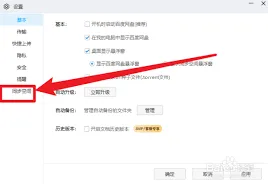
然后,在基本设置页面中,找到“显示在通知栏及任务栏”这一选项。将其开关打开,这样百度网盘就会在任务栏中显示图标。
接下来,找到“在电脑桌面创建百度网盘图标”选项,勾选它。
完成上述设置后,点击“确定”保存设置。此时,你会发现电脑桌面上已经出现了百度网盘的图标。
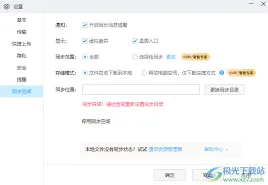
通过桌面图标访问百度网盘非常方便。双击桌面上的百度网盘图标,即可快速打开客户端,登录自己的账号,进入网盘界面,轻松查看、上传、下载各种文件。
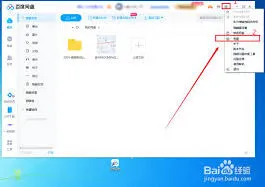
另外,如果你之后想要取消桌面入口,也很简单。再次打开百度网盘客户端的设置窗口,取消“在电脑桌面创建百度网盘图标”的勾选,然后点击“确定”即可。