 快播下载网
快播下载网优酷视频转换成mp4格式操作方法
《优酷视频》是一款视频播放软件,缓存视频功能确实好用,但下载后的kux格式兼容性太差是个问题。想在电视、平板上直接播放还得找客户端,挺不方便的。其实只要学会mp4格式转换就能省不少事,**小编**今天整理了几个方法。感兴趣的用户们和小编一起来了解一下吧!
在日常使用中,有时我们需要将优酷视频转换成mp4格式,以方便在更多设备上播放或进行其他操作。以下为你介绍几种可行的方法。
方法一:利用格式转换软件
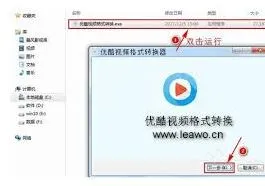
许多格式转换软件都能实现这一功能,比如格式工厂。首先,下载并安装格式工厂软件。打开软件后,在主界面找到“视频”选项,然后选择“mp4”格式。接着,点击“添加文件”按钮,从电脑中找到你要转换的优酷视频文件并选中添加。添加完成后,你可以根据自己的需求设置输出配置,如视频分辨率、帧率等。最后,点击“开始”按钮,软件就会开始进行转换,转换完成后你就能得到mp4格式的视频文件。
方法二:借助在线转换工具
一些在线转换平台也能帮助我们完成优酷视频到mp4格式的转换。例如,zamzar在线转换工具。打开其官方网站,在上传文件的区域选择要转换的优酷视频文件。然后,在转换选项中选择mp4格式作为目标格式。填写好接收转换后文件的邮箱地址(转换完成后会将文件发送至此邮箱),点击“转换”按钮即可。等待一段时间后,你会收到一封包含转换后mp4格式视频文件的邮件,下载保存即可。
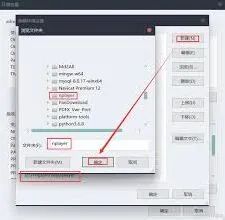
方法三:使用优酷客户端自带的转换功能(部分情况可用)
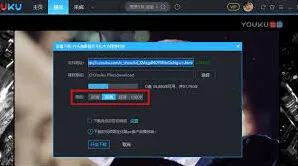
打开优酷客户端,找到你要转换的视频并播放。在播放界面点击视频右上角的“下载”按钮,选择你想要的视频清晰度进行下载。下载完成后,找到下载的视频文件所在位置。有些情况下,你可以在优酷客户端的相关设置中找到视频转码功能,将下载的视频转码为mp4格式。但此方法可能因版权限制或客户端版本不同而存在一定局限性。
通过以上这些方法,你就可以较为轻松地将优酷视频转换成mp4格式,满足你的不同需求。
优酷视频下载成mp4格式技巧分享
优酷是一个十分好用的视频播放软件,有的朋友会在优酷上下载自己喜欢的视频,但有的下载的视频不是自己想要的mp4格式的,该怎么办呢?今天小编就来给大家介绍一下优酷视频下载怎么变成mp4吧。
1.首先我们打开优酷,鼠标左键双击图标即可。
2.然后我们找到我们已经下载好的视频,如下图所示
3.然奇偶我们选择视频上方的一个小圆圈一样的图标,这个图标就是用来将视频转码的,点击进入,如下图所示
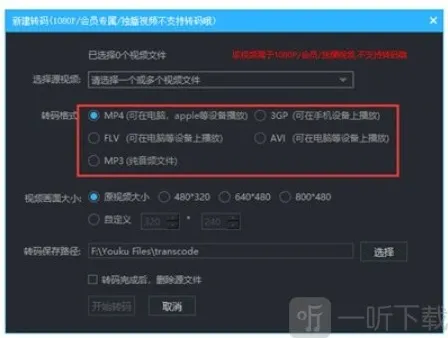
4.进入转码界面后,我们选择mp4格式,同时勾选“转码完成后,删除源文件”,这样可以节省我们的电脑内存。
5.全部设置好后,我们就可以点击页面底部的开始转码了。
6.然后我们返回软件首页,选择转码,我们就可以看到已经转码成mp4格式的视频了。
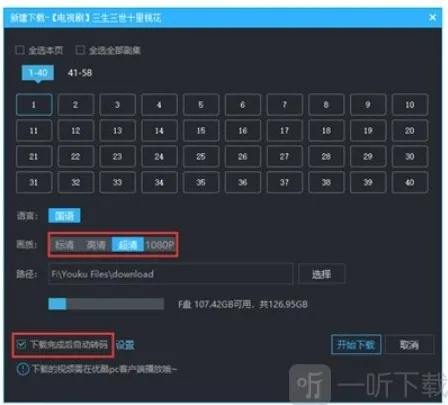
7.如果你喜欢的视频还没开始下的话,你可以在下载前就勾选下载完成后自动转码,转码的设置和上面是一样的。
优酷视频下载的视频怎么转换格式 优酷视频下载的视频转换格式的方法

2、选择好需要下载的视频,然后选择需要下载的画质。
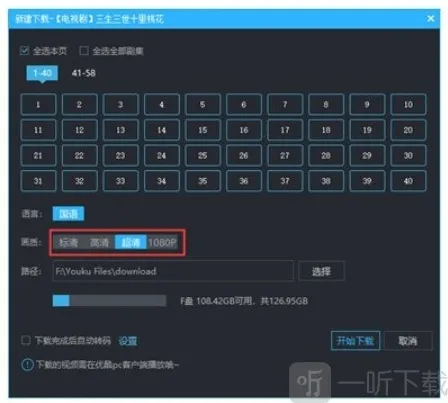
3、勾选下载完成后自动转码后的设置。
4、选择需要转码的格式。
5、挑选好后点击开始下载即可。
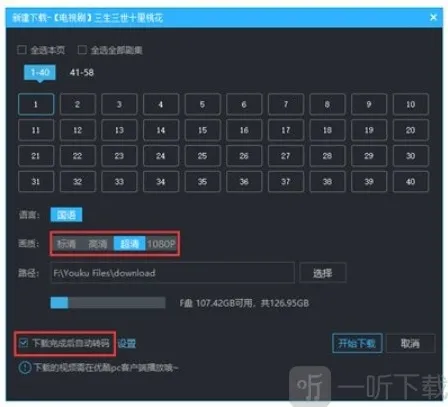
关于优酷视频下载的视频怎么转换格式的详细解答了,大家只需要在下载时勾选自己想要的格式就好了,这样下载下来的视频就会是自己想要的格式了。