快播下载网
爱笔思画魔棒抠图入门教程
《爱笔思画》是一款修图软件,界面设计比较友好。小编今天来聊聊魔棒抠图这件事,步骤看着简单但细节不少。魔棒工具能快速选中颜色相近的区域,但容差参数必须调对才行。选区不完整时按住shift再点可以追加,多选了按住alt可以减去。边缘调整窗口里有平滑度和羽化值可以设置。感到兴趣的网友和小编一同来下文看看吧。
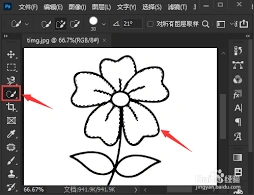
首先,打开爱笔思画x软件并导入需要抠图的图片。进入绘画界面后,找到魔棒工具。魔棒工具通常位于工具栏中,可能会有一个类似魔法棒的图标。
点击魔棒工具后,在图片上点击想要选择的区域。魔棒会自动识别颜色相近的区域并将其选中。此时,你可以根据实际情况调整魔棒的容差。容差决定了魔棒识别颜色相近区域的范围大小。容差数值越大,选中的颜色范围越广;容差数值越小,选中的颜色范围越精准。
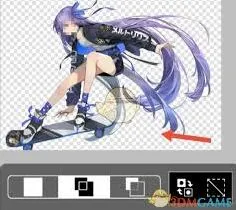
如果一次点击没有选中全部想要的区域,可以按住shift键再次点击未选中的部分,将其添加到选区中。反之,如果不小心选中了多余的部分,可以按住alt键点击该部分,将其从选区中减去。
在使用魔棒工具进行抠图时,可能会遇到一些边缘不精确或者有杂边的情况。这时,可以通过选择菜单栏中的“选择”选项,然后点击“调整边缘”来对选区边缘进行精细调整。在调整边缘的窗口中,可以调整边缘的平滑度、羽化值等参数,使抠图效果更加自然。
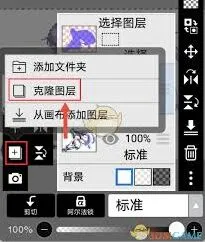
当选区确定好后,为了将抠出的部分保存下来,可以选择菜单栏中的“编辑”选项,然后点击“复制”,将选区内容复制到剪贴板。接着,新建一个画布或者切换到需要粘贴抠图的地方,选择“编辑”选项中的“粘贴”,即可将抠好的图像粘贴到新的位置。
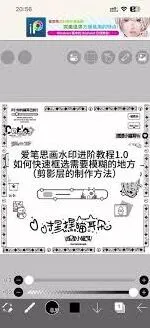
此外,还可以将抠出的图像保存为单独的文件。在爱笔思画x中,选择“文件”选项,然后点击“保存为”,选择合适的图像格式(如png等支持透明背景的格式)保存抠图后的文件。通过以上步骤,利用爱笔思画x中的魔棒工具就能较为轻松地完成抠图操作,满足不同的创作需求。
《醒图》app怎么把抠出来的图放到另一张图上方法详解
1、首先先在醒图app中打开一张背景底图。
2、在下方菜单中选择导入图片选择你想要抠图的图片。
3、使用抠图功能,保留你想要加入的人物或物品。如果是人物的话可以使用只能选区快速选择,也可以使用画笔放大图片调整选区的细节。
4、完成后确认导入图片,调整图片的位置和大小与背景底图融合即可完成抠图和合成了。
美图秀秀局部上色方法详解
首先,打开美图秀秀软件并导入需要处理的图片。进入美化图片界面后,选择合适的画笔工具。在画笔选项中,有多种笔触可供选择,比如圆形笔触、方形笔触等,根据实际需求挑选。
接着,调整画笔的大小。通过滑动画笔大小的调节滑块,使画笔大小符合要上色区域的尺寸。若要给较小的细节部位上色,就将画笔调小;若处理较大面积,则调大画笔。
然后,选择颜色。点击颜色选择框,会弹出丰富的色彩面板。可以从中挑选想要的颜色,也可以通过取色器,从图片的其他位置选取特定颜色来实现局部色彩的统一或呼应。
之后,开始给局部上色。在图片上需要上色的部位涂抹,涂抹时要尽量均匀,避免出现颜色深浅不一或涂抹到不需要上色的地方。如果不小心涂错了,可以利用橡皮擦工具擦除多余部分。橡皮擦工具同样有大小和硬度等参数可调整,以适应不同的擦除需求。
另外,如果希望上色效果更加自然,可以适当调整画笔的透明度。降低透明度后,涂抹的颜色会更淡,多次涂抹能营造出渐变色的效果,使局部上色更具层次感。
当完成局部上色后,还可以进一步对图片进行整体的调整。比如调整亮度、对比度、色彩饱和度等,让图片在局部上色后整体效果更加协调美观。
通过以上在美图秀秀中的一系列操作,就能轻松实现给图片局部上色,让图片展现出独特的风格和创意。无论是为照片中的某个物体增添色彩,还是制作具有个性的艺术图片,美图秀秀都能帮助你达成目标,创造出令人满意的作品。