 快播下载网
快播下载网《哔哩哔哩》自动全屏播放设置指南
《哔哩哔哩》是一款视频播放软件,平台的视频资源确实丰富。小编发现很多用户对自动全屏播放功能了解不多,主要是不清楚具体在哪里设置。今天就把这个功能的开启方法完整整理出来,有需要的朋友照着做就能实现自动全屏。感到兴趣的网友们和小编一起来了解一下吧!
首先,确保你的手机上已经安装了哔哩哔哩应用。然后,按照以下步骤进行设置:
1. 打开哔哩哔哩应用:
在你的手机上找到并打开哔哩哔哩应用。进入应用后,你会看到首页推荐的各种视频内容。
2. 进入“我的”页面:
在首页的右下角,你可以看到一个“我的”图标,点击它进入个人中心页面。
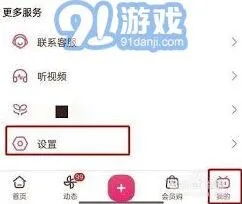
3. 打开设置页面:
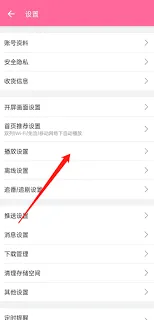
在个人中心页面中,找到并点击“设置”选项。这个选项通常位于页面的中上部,图标可能是一个齿轮形状。
4. 进入播放设置页面:
在“设置”页面中,向下滑动直到找到“播放设置”选项,并点击它。这将带你进入播放相关的设置页面。
5. 开启详情页自动全屏:
此外,对于某些版本的哔哩哔哩应用,你可能还会在“播放设置”页面中找到“自动播放设置”选项。在这里,你可以进一步设置是否在网络流量下自动播放视频,以及是否在视频详情页直接播放和全屏播放。为了获得最佳的观看体验,建议同时开启这些选项。
《哔哩哔哩》直播姬自动录制技巧分享
在使用哔哩哔哩直播姬进行直播时,自动录制功能可能会给一些用户带来不便。比如,可能会占用过多的设备存储空间,或者不想让直播内容自动留存等。那么,该如何关闭哔哩哔哩直播姬的自动录制呢?
首先,打开哔哩哔哩直播姬软件。进入软件界面后,找到界面中的“设置”选项。一般来说,设置选项的图标可能是一个齿轮状,比较容易识别。
点击“设置”选项后,会弹出一系列的设置参数页面。在众多设置项中,仔细查找与录制相关的内容。通常会有一个“录制设置”或者类似的选项。
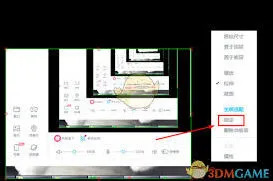
进入录制设置页面后,就能看到自动录制相关的设置开关了。这个开关一般会清晰地标注“自动录制”字样,其状态可能显示为开启。
将自动录制的开关切换为关闭状态即可。关闭后,开关的颜色或状态标识会发生变化,以表明自动录制功能已被禁用。
另外,还可以进一步检查其他与录制相关的设置选项。比如,确认是否还有其他潜在的录制相关设置可能会影响到直播过程。例如,是否有关于录制格式、存储路径等的默认设置,如果这些设置不符合自己的需求,也可以进行相应的调整。

有些用户可能还会担心关闭自动录制后,是否会影响到其他正常的直播功能。实际上,关闭自动录制仅仅是禁用了直播过程中自动保存录制文件的功能,对于直播的实时推送、与观众的互动等其他核心直播功能是没有任何影响的。
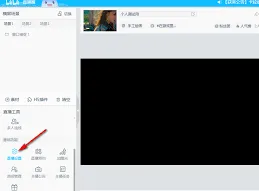
通过以上简单的操作步骤,就能轻松关闭哔哩哔哩直播姬的自动录制功能,让直播过程更加符合自己的需求和偏好,避免因自动录制带来的一些不必要的麻烦。
哔哩哔哩倍速播放功能设置方法
在哔哩哔哩观看视频时,倍速播放功能能极大地提升观看效率,尤其适合在学习、快速浏览知识类内容等场景。那么,如何在哔哩哔哩上进行视频倍速播放设置呢?
首先,打开哔哩哔哩应用程序,找到你想要观看的视频并播放。进入视频播放页面后,在视频画面的右上角,通常可以看到一个类似三个点的图标,点击它会弹出一个菜单。
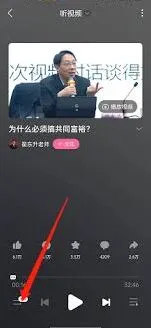
如果你想放慢视频速度仔细学习某些重点内容,比如复杂的教程讲解,就可以选择0.5倍或0.75倍。这样能更清晰地看清每一个步骤和细节,确保你理解透彻。而当你想要快速浏览视频,了解大致内容时,1.25倍、1.5倍甚至2倍的速度会非常实用。比如观看影视解说、游戏攻略等视频,快速倍速播放能节省不少时间。
除了在播放设置中直接选择倍速,在视频播放过程中,你还可以通过更便捷的操作来调整倍速。通常,在视频画面上双击屏幕,会快速切换到默认的倍速设置,比如从1倍切换到1.25倍。再次双击又会切换回其他倍速或者恢复到正常速度。
另外,如果你使用的是哔哩哔哩的网页版,操作方式略有不同。在视频播放界面,点击视频画面右下角的齿轮图标,同样会弹出播放设置窗口,在这里你可以进行倍速播放的设置。
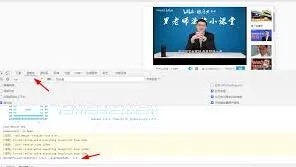
需要注意的是,并不是所有视频都支持倍速播放,部分视频由于版权等原因可能限制了倍速功能。但大部分正常发布的视频都能让你自由调整播放速度,享受个性化的观看体验。
掌握哔哩哔哩视频倍速播放设置,能让你在海量视频中更加高效地获取信息,无论是学习知识、娱乐放松还是快速查找所需内容,都能轻松应对,快来试试吧,开启你的高效视频观看之旅!