快播下载网
快播下载网剪映音画不同步修复操作技巧
《剪映》是一款视频剪辑软件,很多人反映在编辑视频时经常遇到音画不同步的困扰。这种情况确实会影响视频质量,让原本不错的作品打了折扣。今天小编就详细说说怎么用剪映的相关功能来解决这个问题。感兴趣的用户们与小编深入了解一下吧。
当我们在使用剪映进行视频编辑时,有时会遇到音乐和画面对不上的情况。这不仅影响了观众的观看体验,也可能让精心制作的视频作品大打折扣。不过,幸运的是,剪映提供了一系列功能,可以帮助我们轻松解决这一问题。
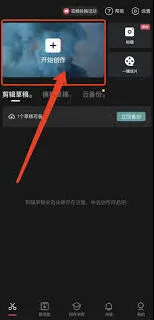
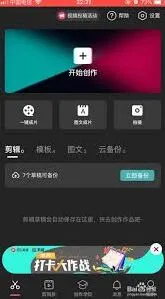
首先,我们需要确保已经将需要编辑的视频文件导入到剪映软件中。打开剪映后,点击“新建项目”或“开始创作”,然后从电脑中选择并导入你想要编辑的视频文件。接下来,将视频拖动到下方的视频轨道上,以便进行后续操作。
一旦视频被添加到轨道上,我们就可以开始处理音乐和画面对不上的问题。首先,右击轨道上的视频素材,选择“音频分离”选项。这一步的目的是将视频中的音频与画面分离开来,这样你就可以单独对音频进行编辑和调整了。
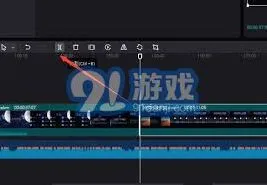
完成音频分离后,你需要仔细观看视频,找到音频与画面不同步的具体位置。这可能需要你多次播放视频,以便准确找到不同步的点。一旦找到不同步的点,你可以将时间轴移动到该位置,并点击工具栏上的“分割”按钮。这样,音频就被分割成了两部分,你可以对其中一部分进行单独处理。
接下来,你需要根据音频的播放时间差,找到与之同步的画面位置。这可能需要你进行多次尝试和调整,直到找到最合适的同步点。找到同步点后,再次点击“分割”按钮,将音频分割成与画面同步的两部分。
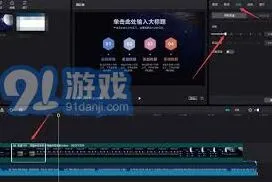
现在,你已经将音频分割成了与画面同步和不同步的两部分。对于不同步的部分,你可以通过调整其播放速度来使其与画面同步。选中需要调整播放速度的音频片段,然后在右侧的属性面板中找到“播放速度”选项。通过拖动滑块或输入具体的数值,你可以加快或减慢音频的播放速度,直到音频与画面完全同步为止。
在这个过程中,你可能会发现一些多余的音频片段。这些片段不仅会影响视频的流畅度,还会使音画不同步的问题更加严重。因此,你需要选中这些多余的音频部分,并进行裁剪。同样地,你也需要检查音频的末尾部分,确保没有多余的音频片段。
除了调整播放速度,有时音频和视频的不同步可能与音频的音调有关。在剪映中,你还可以调整音频的音调,以确保其与视频内容更加匹配。选中音频片段后,在底部工具栏中选择“音频”选项,然后点击“音调”按钮进行调整。
完成所有编辑和调整后,别忘了保存你的作品。在剪映中,你可以通过点击左上角的“导出”按钮来保存并导出你的视频。在导出过程中,你可以选择视频的分辨率、码率等参数,以确保导出的视频质量符合你的要求。
为了避免未来出现音画不同步的问题,建议你在录制视频时使用高性能的设备,并确保视频和音频文件格式兼容。此外,定期更新剪映软件也是一个好习惯,因为新版本通常会修复已知问题并优化功能。
总之,虽然音画不同步是一个令人头疼的问题,但只要掌握了正确的方法,我们就能够轻松解决它。通过上述步骤,你可以让你的视频作品更加专业、流畅和吸引人。
剪映画面定格操作技巧分享
在使用剪映进行视频创作时,给画面定格是一项很实用的操作,它能突出某个关键瞬间,增强视频的表现力。下面就来详细介绍一下剪映给画面定格的方法。
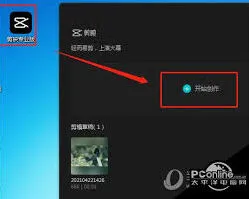
首先,打开剪映软件并导入需要编辑的视频。进入编辑界面后,将时间轴拖动到想要定格的画面位置。这一步很关键,要准确找到那个你希望突出展示的瞬间。
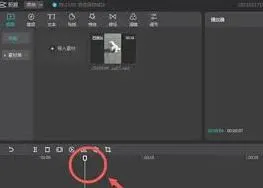
接下来,点击视频轨道上的该段视频,使其处于选中状态。然后,在下方的操作栏中找到“剪辑”选项。
在“剪辑”菜单里,能看到一个“定格”功能按钮,点击它。此时,视频画面就会定格在你选定的那一帧。定格后的画面会自动生成一个新的视频片段,位于原视频片段之后。
你还可以对定格的画面进行一些调整。比如,通过双指缩放来调整画面大小,使其在视频中呈现出最佳的视觉效果;利用裁剪功能,去除不需要的画面边缘部分,让定格画面更加简洁美观。
另外,剪映还提供了丰富的画面样式和滤镜效果。你可以为定格画面添加各种样式,如黑白、复古等,营造出不同的氛围;选择合适的滤镜,增强画面的色彩质感,使其与整个视频风格相匹配。
若想进一步丰富定格画面的表现形式,还能添加文字说明。点击“文字”选项,选择喜欢的文字样式添加到定格画面上,注明这一瞬间的重要信息或情感。
完成上述操作后,预览一下视频,看看定格画面是否完美融入其中。如果有需要,还可以对定格画面的时长进行微调,让其在视频中展现的时间恰到好处。
通过剪映的定格功能,能轻松为视频打造出引人注目的瞬间,让你的作品更加出彩。无论是记录生活中的精彩时刻,还是创作富有创意的短视频,这个功能都能助你一臂之力,让视频内容更加丰富和生动。
剪映视频画中画功能使用教程
首先,确保你的手机上已经安装了剪映app。如果还没有安装,可以前往应用商店(如app store或google play)搜索“剪映”,然后下载并安装。
打开剪映app后,点击屏幕底部的“新建项目”按钮,进入视频编辑界面。在这个界面上,你可以选择要拼接的视频素材。点击页面底部的“导入”按钮,从手机相册中选择你想要拼接的两个视频素材。
接下来,将两个视频素材依次拖拽到剪辑时间线上。默认情况下,这两个视频将会依次播放。但我们的目标是将它们合并显示在同一个画面上,这就需要使用剪映的画中画功能。
选中时间线上的一个视频片段,然后点击屏幕下方的“画中画”按钮。在弹出的选项中选择“新增画中画”。此时,你可以再次从手机相册中选择另一个视频,这个视频将会以画中画的形式叠加在原先的视频上。
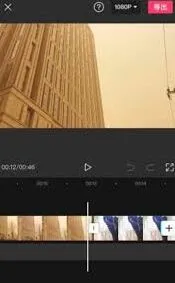
你可以通过拖动画中画视频的位置和调整其大小来改变它在画面中的布局。同时,你也可以通过点击画中画视频片段,然后使用剪映提供的剪辑工具进行裁剪、分割和删除等操作,以使其更加符合你的需求。
为了使两个视频在合并时更加自然流畅,你还可以为它们添加转场效果。点击两个视频片段之间的“加号”图标,选择喜欢的转场效果,如淡入淡出、推拉等。这些转场效果可以使两个视频在切换时更加平滑,增强视频的观赏性。
此外,剪映还提供了丰富的滤镜和特效,你可以为视频增加视觉效果。在编辑界面下方,点击“滤镜”按钮,选择适合你视频风格的滤镜,并调整滤镜的强度。同时,你也可以点击“特效”按钮,添加动态特效,使视频更加生动有趣。
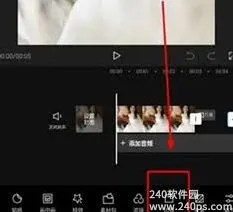
如果你希望为视频添加背景音乐或音效,可以点击底部的“音频”按钮,选择“音乐”或“音效”选项,从剪映自带的音频库中挑选合适的音乐和音效,并将它们添加到时间线上。你可以调整音频的音量、剪辑音频片段以及设置淡入淡出效果,使音频与视频更加协调。