 快播下载网
快播下载网《迅雷》P2P加速功能设置教程
《迅雷》是一款下载工具软件,作为下载领域的老牌选手,它的很多功能都被用户所喜爱。P2P加速就是其中一个能显著提升下载速度的功能。不过很多人在使用时并不清楚如何开启P2P加速。小编今天就来解决这个问题。感兴趣的网友和小编来了解一下吧。
迅雷作为一款常用的下载工具,p2p加速功能可以显著提升下载速度。以下是详细的开启方法:
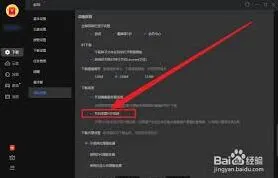
一、确保迅雷软件已安装并正常运行
首先,在电脑上找到已安装的迅雷图标,双击打开软件,保证软件处于可操作状态。
二、登录账号
若要充分享受p2p加速带来的优势,建议登录迅雷账号。点击软件界面右上角的“登录”按钮,输入账号和密码进行登录。
三、开启p2p加速
1. 常规开启方式
– 打开迅雷软件后,在主界面上方的菜单栏中找到“工具”选项。
– 点击“工具”后,在弹出的下拉菜单中选择“配置”。
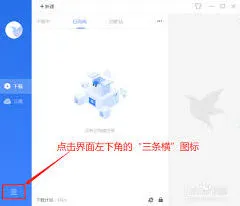
– 在弹出的“配置”窗口中,找到左侧的“我的下载”选项。
– 然后在右侧找到“使用p2p加速”选项,勾选其前面的复选框,即可开启p2p加速功能。
2. 高级设置开启(适用于对网络有更深入需求的用户)
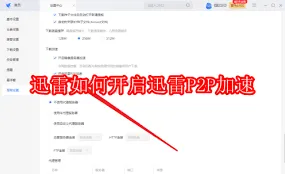
– 同样进入“配置”窗口后,切换到“连接”选项卡。
– 在“网络连接类型”中,根据自己的网络情况选择合适的选项。一般来说,如果是家庭宽带,可选择“自动适应上网类型”;若是局域网环境等,可根据实际情况进行调整。
– 接着,在“最大上传速度”和“最大下载速度”设置中,合理分配带宽。例如,如果你的网络带宽是100mbps,可根据实际需求适当设置上传和下载速度,一般上传速度可设置为下载速度的十分之一左右,这样既能保证下载速度,又能合理利用网络资源。
– 下方还有“全局最大连接数”等设置,可根据电脑性能进行适当调整。通常来说,性能较好的电脑可以适当增大连接数,但也不宜过大,以免影响系统性能。
– 设置完成后,点击“确定”保存设置,p2p加速功能就会按照新的配置运行。
四、检查加速效果
开启p2p加速后,你可以尝试进行一个下载任务。观察下载速度是否有明显提升。如果下载速度有显著加快,说明p2p加速功能已成功开启并正常工作。
通过以上步骤,你就能轻松开启迅雷的p2p加速功能,享受更快的下载体验。不同版本的迅雷软件可能在操作界面上略有差异,但基本的开启原理是相似的。你可以根据实际情况进行相应调整,以获得最佳的下载加速效果。
迅雷私人空间功能开启方法详解
迅雷私人空间是一项为用户提供隐私保护的功能,能让用户将重要文件加密存储,只有输入正确密码才能访问,有效保护个人隐私和重要数据安全。以下为您详细介绍开启迅雷私人空间的方法。
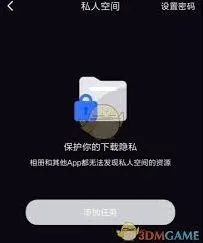
确认迅雷版本支持
首先,要确保您所使用的迅雷版本具备私人空间功能。一般来说,较新的版本都支持该功能。您可以前往迅雷官方网站查看软件版本信息,并在需要时进行更新。
打开迅雷客户端
启动电脑上已安装的迅雷软件,进入主界面。
进入设置选项
在迅雷主界面中,找到界面右上角的“主菜单”按钮,通常是一个类似三条横线的图标。点击该按钮后,会弹出一个下拉菜单,在菜单中找到“设置”选项并点击。
找到私人空间设置
进入设置窗口后,在窗口左侧的列表中,找到“我的下载”分类下的“私人空间”选项。
开启私人空间
点击“私人空间”选项后,在右侧窗口会显示私人空间的相关设置。在该页面中,您会看到“启用私人空间”的开关按钮。点击开关,将其状态切换为“开启”。
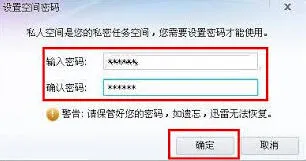
设置私人空间密码
开启私人空间后,需要设置访问密码。在“私人空间密码”栏中输入您想要设置的密码,然后再次确认密码以确保输入无误。密码设置应尽量复杂且包含字母、数字和特殊字符,以增强安全性。
选择存储路径(可选)
您还可以根据自己的需求选择私人空间文件的存储路径。点击“浏览”按钮,在弹出的文件选择窗口中选择一个合适的文件夹作为私人空间的存储位置。
完成设置
设置好密码和存储路径后,点击“确定”按钮保存设置。此时,迅雷私人空间就成功开启了。
之后,当您想要将文件存储到私人空间时,只需在下载任务或文件管理操作中,选择将文件移动或下载到私人空间指定的存储路径即可。只有输入正确密码,才能访问私人空间内的文件。通过这种方式,您可以放心地将重要文件加密保存,不用担心隐私泄露问题。
迅雷加速器兑换码2024最新,7天加速时长免费领取步骤详解
为了让广大游戏爱好者享受到更好的游戏体验,小编为大家搜集到了以下四组迅雷加速器兑换码,永久有效,不限兑换次数,快来领取吧