 快播下载网
快播下载网有道云笔记打印方法技巧指南
《有道云笔记》是一款办公软件,界面清爽功能齐全是它的特点。小编最近在整理资料时需要把一些笔记打印出来,发现身边很多朋友都不知道怎么操作。今天就把打印笔记的具体步骤和使用技巧整理成文,让有需要的朋友能够快速上手,再也不用为打印而发愁。感到兴趣的朋友们和小编继续往下看吧。
在尝试将有道云笔记打印之前,确保你的设备已经安装了最新版本的有道云笔记软件。同时,请确认你的打印机已正确连接到电脑,并且驱动程序也已安装完成。这一步骤可以避免后续操作中的技术问题。
打开有道云笔记应用后,找到你想要打印的笔记。你可以通过搜索功能快速定位到特定的笔记。选中目标笔记后,点击右上角的“更多”按钮(通常是一个三点图标),然后从下拉菜单中选择“打印”。此时,系统会自动加载笔记内容到打印预览界面。
调整打印设置
在打印预览界面,你可以根据需求对打印参数进行调整。例如,可以选择纸张大小、方向以及打印份数等基本信息。此外,还可以设置页边距、字体大小等细节选项,以确保打印出来的内容清晰美观。如果有特殊需求,比如双面打印或者彩色打印,也可以在此处进行相应的配置。
执行打印操作
完成所有必要的设置后,点击“打印”按钮开始打印过程。系统将会提示你确认最终的设置是否无误。检查无误后,再次点击“确定”,打印机便会开始工作。等待片刻,你的笔记就会以纸质形式呈现出来。
注意事项
在使用有道云笔记打印时,建议提前检查笔记内容是否有敏感信息,以免泄露隐私。另外,如果笔记包含大量图片或复杂格式,可能会影响打印效果,因此最好事先简化内容。最后,定期清理打印机并维护其正常运行状态,能够有效提升打印效率和质量。
印象笔记放在桌面操作步骤
首先,确保你已经在电脑上安装了印象笔记应用程序。打开应用程序并登录你的账号。
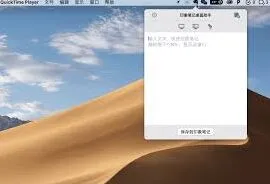
接下来,找到你想要固定在桌面的笔记。你可以通过搜索、浏览笔记本等方式快速定位到该笔记。
然后,在笔记详情页面,通常会有一个“更多”或“分享”之类的按钮。点击该按钮,会弹出一系列的选项。
在这些选项中,寻找与“固定到桌面”或类似表述相关的功能。不同版本的印象笔记可能会有细微的差异,但大致的操作思路是相似的。
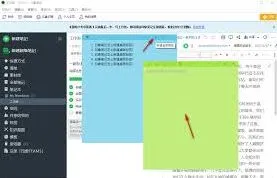
一旦找到相应功能并点击,系统会提示你进行一些设置。比如,你可以选择将笔记以何种形式固定在桌面,是一个小窗口还是全屏显示等。
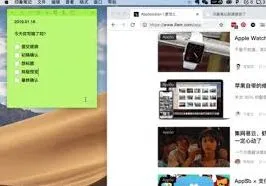
根据自己的需求完成设置后,笔记就会被贴在桌面上。你可以像操作普通桌面窗口一样对其进行操作,如调整大小、移动位置等。
将印象笔记贴在桌面后,有诸多好处。它始终处于屏幕上,无需再频繁地打开应用程序去查找笔记,大大节省了时间。特别是对于一些紧急需要参考的信息,一眼就能看到,非常方便。
而且,即使你同时打开多个其他应用程序,固定在桌面的印象笔记也不会被遮挡,能够保持随时可见的状态。
另外,印象笔记桌面贴的内容会实时更新。当笔记在应用程序中有了新的编辑或修改,桌面上的显示也会同步变化,确保你获取到的是最新信息。
要移除贴在桌面的印象笔记也很简单,通常在固定笔记的窗口或设置中会有“移除固定”或类似的选项,点击即可将其从桌面移除。
通过将印象笔记贴在桌面,我们为自己打造了一个便捷的信息展示和快速访问区域,让工作和学习更加高效流畅。快去试试吧,体验这种全新的笔记使用方式带来的便利。
相关推荐